
Skip to content
KitploitKITPLOIT
أدواتعمليات الاستغلالالمدونة
Log in
إرسال
أدواتعمليات الاستغلالالمدونة
إرسال

أدوات الاختراق واختبار الاختراق والأمن السيبراني لترسانتك الأمنية!

Kitploit هو دليل لأدوات الاختراق والأمن السيبراني واختبار الاختراق. اكتشف آخر تحديثات المشاريع للعثور على الثغرات وتحليل الأنظمة وأتمتة الاختبارات وتعزيز أمنك.

الخلاصاتاتصالالخصوصية© 2026 Kitploit

دليل الأدوات

الفئات

عرض جميع الفئات
Loading categories
capsulecorp-pentest — بيئة Vagrant VirtualBox لإجراء اختبار اختراق الشبكة الداخلية | Kitploit

أدوات/GitHubGitHub/r3dy/capsulecorp-pentest
أطر اختبار الاختراقماسحات الثغرات الأمنيةأطر الاستغلالأمن الشبكاتاختبار الاختراقالتعلم والتعليممختبرات وتدريب عملي
GitHubr3dy/capsulecorp-pentest

capsulecorp-pentest

بيئة Vagrant VirtualBox لإجراء اختبار اختراق الشبكة الداخلية

عرض المستودع
1.0k17984منذ 3 سنواتتمت المراجعة من قبل Kitploit
الموقع الإلكتروني
مشاركة

المدونة        

تويتر:  

ديسكورد:

كتاب:     

1. Capsulecorp Pentest

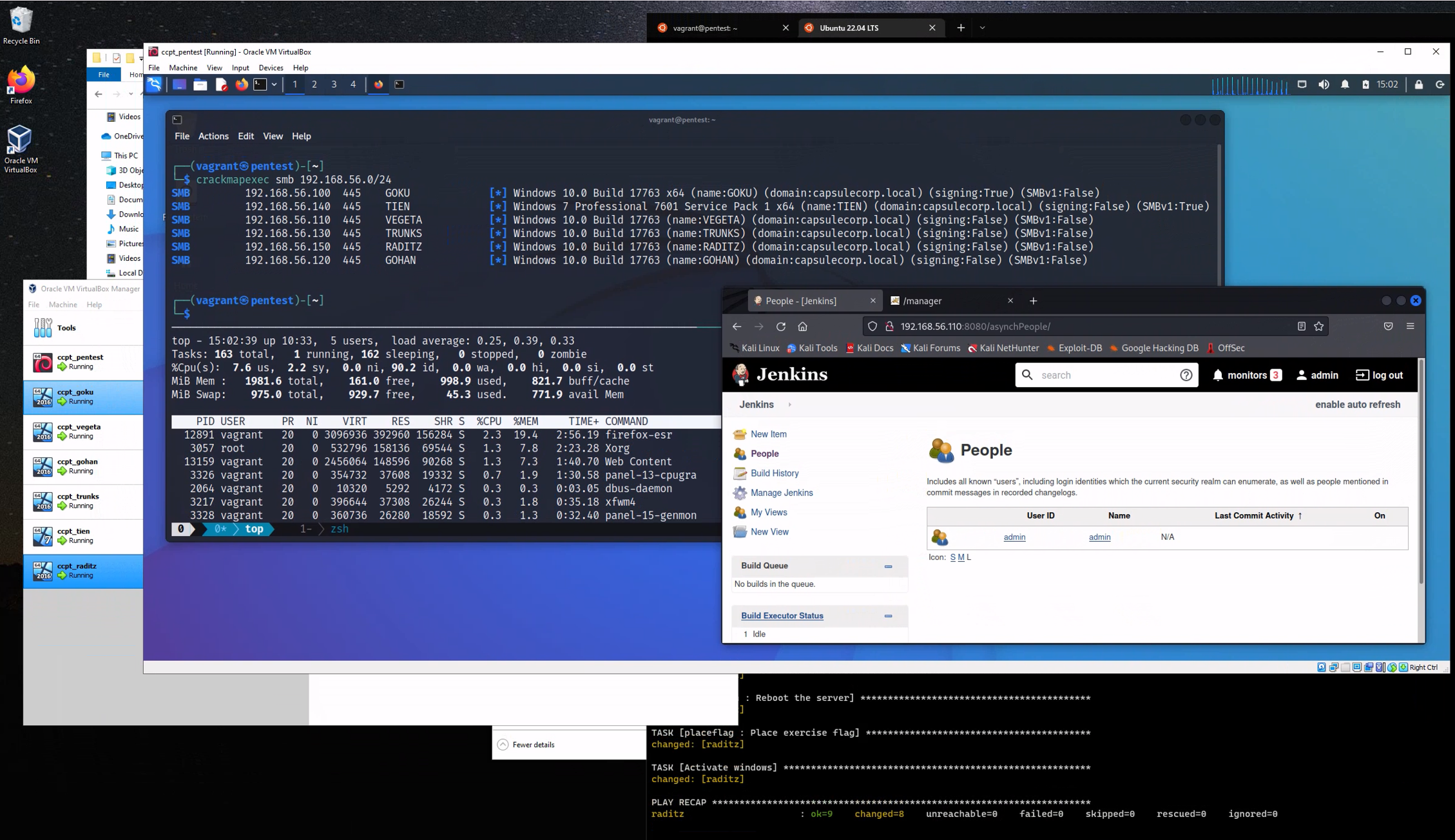
بيئة اختبار الاختراق Capsulecorp Pentest هي شبكة افتراضية صغيرة تدار بواسطة Vagrant و Ansible. تحتوي على خمسة أجهزة افتراضية، بما في ذلك نظام اختراق واحد يعمل بنظام Xubuntu لينكس وأربعة خوادم Windows 2019 مُهيأة بخدمات مختلفة قابلة للاستغلال. يمكن استخدام هذا المشروع لتعلم اختبار الاختراق للشبكات كبيئة مستقلة، وهو مصمم في النهاية لاستكمال كتابي فن اختبار الاختراق للشبكات.

لماذا هذا رائع؟

قد يكون إعداد شبكة افتراضية لتعلم اختبار الاختراق أمراً مملاً ويستهلك الوقت والموارد. كل شيء في بيئة capsulecorp مُعدّ لك مسبقاً. بمجرد تثبيت Vagrant و Ansible و VirtualBox على جهازك، كل ما عليك فعله هو تشغيل أمرين من أوامر vagrant لتحصل على نطاق Active Directory كامل الوظائف يمكنك استخدامه للقرصنة/التعلم/اختبار الاختراق، إلخ.

1.1. المتطلبات

لاستخدام شبكة Capsulecorp Pentest، يجب أن يتوفر لديك ما يلي:

  • VirtualBox

    • https://www.virtualbox.org/wiki/Downloads
  • Vagrant

    • https://www.vagrantup.com/downloads.html
  • Ansible

    • https://docs.ansible.com/ansible/latest/installation_guide/index.html
  • يُوصى بمعالج رباعي النوى وذاكرة RAM بسعة 16 جيجابايت.

    • مع ذاكرة 8 جيجابايت أو أقل، لا يزال بإمكانك استخدام المشروع ولكن قم بتشغيل 2 أو 3 أجهزة افتراضية فقط في نفس الوقت.
    • لتشغيل جميع الأجهزة الافتراضية مرة واحدة، يلزم 16 جيجابايت.

1.2. الوظائف الحالية

  • نطاق Active Directory مع وحدة تحكم مجال واحدة و3 أعضاء خوادم. جميع خوادم Windows لها تراخيص تقييمية، يتم تفعيلها عند التثبيت (لمدة 180 يوماً)
    • وحدة تحكم المجال: goku.capsulecorp.local
    • الخادم 01: vegeta.capsulecorp.local
    • الخادم 02: gohan.capsulecorp.local
    • الخادم 03: trunks.capsulecorp.local
    • محطة العمل 01: tien.capsulecorp.local
  • خادم Jenkins ضعيف على vegeta
  • خادم Apache Tomcat ضعيف على trunks
  • خادم MSSQL ضعيف على gohan
  • ثغرة MS17-010 ضعيفة على tien
  • نظام اختبار Xubuntu يعمل بـ XRDP.
    • Metasploit
    • CrackMapExec
    • Nmap
    • عميل Remmina RDP
    • RVM
    • Python/Pip/Pipenv
    • Impacket

1.3. إعداد OSX

لإدارة مضيفات Windows، ستحتاج إلى تثبيت pywinrm باستخدام pip داخل البيئة الافتراضية لـ ansible

source ~/ansible/bin/activate
pip install pywinrm
deactivate

2. التثبيت

فيديو تعليمي على يوتيوب

للحصول على شرح تفصيلي للتثبيت، اطّلع على:

  • دليل إعداد MacOS
  • دليل إعداد Windows

2.1. تهيئة مضيفات Windows

أول شيء يجب فعله هو تشغيل وتهيئة Goku، وحدة تحكم المجال. من المحتمل أن يستغرق تشغيل هذا النظام أطول وقت لأن عملية dcpromo تستغرق بعض الوقت.

ملاحظة: إذا كنت تشغل vagrant باستخدام sudo، فاستخدم الخيار sudo -E vagrant لتشغيل vagrant

قم بتشغيل الجهاز الافتراضي

vagrant up goku

قم بتهيئة الجهاز الافتراضي

vagrant provision goku

كرر الأمرين أعلاه لـ gohan و vegeta و trunks.

...تحذير...

من المتوقع أن يستغرق هذا القسم من التهيئة بعض الوقت لأنه بعد dcpromo يستغرق النظام وقتاً طويلاً لإعادة التشغيل.

TASK [promotedc : Set a static address to 172.28.128.100] **********************
changed: [goku]

TASK [promotedc : Change hostname to goku] *************************************
ok: [goku]

TASK [promotedc : Install Active Directory Services] ***************************
ok: [goku]

TASK [promotedc : Promote goku to domain controller] ***************************
changed: [goku]

TASK [promotedc : Reboot after promotion] **************************************

2.2. تهيئة منصة الاختبار الخاصة بك

قم بتشغيل الأجهزة الافتراضية باستخدام Vagrant. أولاً، انتقل إلى دليل المشروع، على سبيل المثال: cd ~/capsulecorp-pentest. لاحظ منفذ RDP الذي يتم توجيهه إلى localhost الخاص بك.

vagrant up pentest

قم بتهيئة جهاز الاختبار.

vagrant provision pentest

يمكنك الوصول إلى جهاز الاختبار إما باستخدام عميل RDP المفضل لديك للاتصال بمستمع xrdp أو عبر SSH باستخدام:

vagrant ssh pentest

تنزيل الأداة

الأكثر شعبية

عرض الكل →

اكتشف الأدوات الأكثر استخدامًا من قبل مجتمعنا.

  • 1

    OsintHunter

    letox4/osinthunter

    🎯 مجموعة أدوات OSINT المثالية: رسم بياني للتحقيق، وتقييم الثقة، وعائلات الأسماء المستعارة، وخريطة، وخط زمني، وتقارير. 49 وحدة، وأكثر من 400 موقع، دون الحاجة إلى مفاتيح API.

    717
  • 2

    ghostlock-app

    yukonga/ghostlock-app

    # تطبيق GhostLock للتنفيذ بنقرة واحدة (CVE-2026-43499)

    504
  • 3

    ARTEX

    baarai/artex

    منصة اختبار اختراق مستقلة متعددة الوكلاء تعتمد على LLM، مع وكلاء تخطيط وتنفيذ، ومخططات للأصول والاستكشاف، وتسجيل حركة مرور MITM، وإعادة اختبار الثغرات.

    402
  • 4

    redforge

    cybersecurity91/redforge

    مجموعة أدوات الفريق الأحمر في المتصفح مع 102 أداة دون اتصال للاستطلاع، وتوليد الحمولات، وهجمات بيانات الاعتماد، والتشفير، والترميز، وإعداد تقارير المهام.

    342
  • 5

    CyberStrikeAI

    ed1s0nz/cyberstrikeai

    نظام العمل للأمن السيبراني الأصلي بالذكاء الاصطناعي — حيث تتحول النية إلى تنفيذ محكوم، وتصبح الأدلة ذاكرة تشغيلية، وكل عملية تحسن التي تليها.

    260
  • 6

    antifox

    antifox-ai/antifox

    منصة اختبار اختراق متعددة الوكلاء ذاتية التشغيل بالذكاء الاصطناعي تُجري الاستطلاع واكتشاف سطح الهجوم والتحقق من الاستغلال وتسليم تقارير مدعومة بالأدلة.

    259

استكشف جميع الأدوات

تصفح مجموعتنا من الأدوات

عرض جميع الأدوات →