 quahac/azure-ad-password-checker
# مدقق كلمات مرور Azure AD

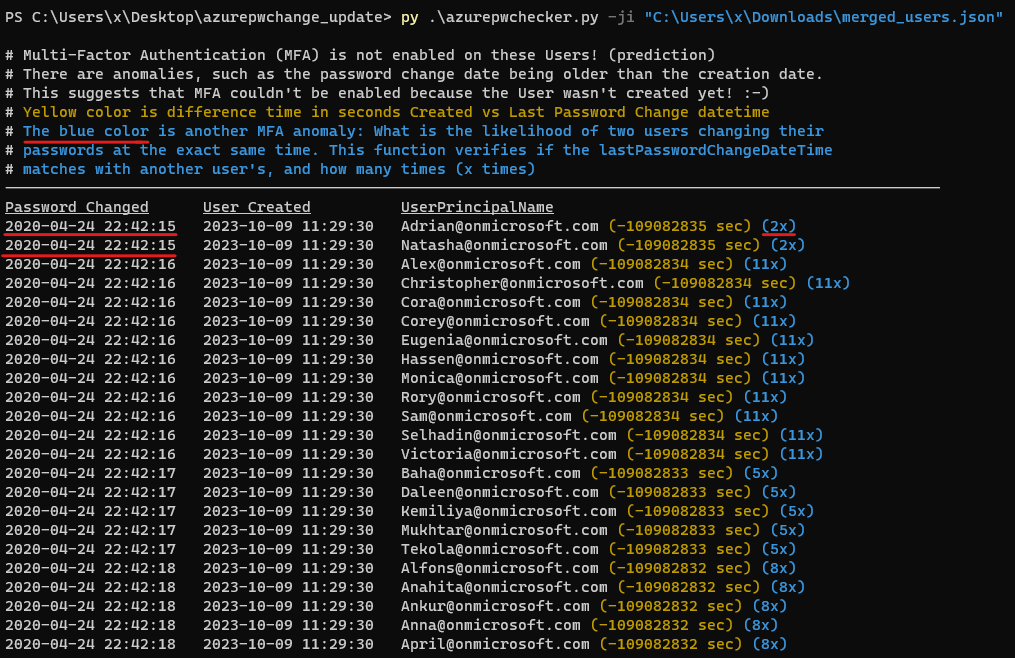
في بيئة Azure AD، من الممكن تحديد ما إذا كان المستخدم قد عطّل المصادقة متعددة العوامل (MFA) دون الحاجة إلى صلاحيات خاصة. يمكن تحقيق ذلك من خلال تحليل تاريخ إنشاء الحساب وتاريخ آخر تغيير لكلمة المرور.
إذا كان تاريخ ووقت إنشاء الحساب يطابق تاريخ ووقت آخر تغيير لكلمة المرور، فقد يشير ذلك إلى عدم حدوث أي تفاعل بشري منذ إنشاء الحساب، وأن المستخدم لم يتمكن من تفعيل المصادقة متعددة العوامل (MFA) أو تغيير كلمة المرور الخاصة به. وهناك 'حالات شاذة' أخرى مثل أن يكون تاريخ تغيير كلمة المرور أقدم من تاريخ الإنشاء. وهذا يشير أيضًا إلى أن المصادقة متعددة العوامل (MFA) لا يمكن تفعيلها لأن المستخدم لم يكن قد أُنشئ بعد!
تحديث في 16-10-2023:
تحديث في 18-02-2024:
يمكن أن تكون هذه المعلومات مفيدة لتحديد المخاطر الأمنية المحتملة، وهي مصممة للاستخدام من قبل فرق الاختراق (Red Teams) وفرق الدفاع (Blue Teams) على حد سواء.
يتطلب هذا الأداة ملف قاعدة بيانات roadrecon أو ملف JSON الذي تم استخراجه بمساعدة خيار --code-javascript. أداة Roadrecon مطورة بواسطة dirkjanm ويمكن تنزيلها من جيثب https://github.com/dirkjanm/ROADtools أو عبر pip install roadrecon.
للاستخدام انظر:
python3 azurepwchecker.py
usage: azurepwchecker.py [-h] [--roadrecon-dump] [--roadrecon-dump-mfa] [-d DB] [-m] [-l] [-ll] [-lll] [-la] [-lo]
                         [-ji JSON_INPUT] [-c]

Azure AD Password Checker - This is a parser for generated JSON file or the roadrecon database file designed for use by both red and blue teams.
Database can be created when using --code-javascript option to extract 'merged_users.json' file with be created to later input this file with --json-input argument.
And roadrecon generated roadrecon.db file can be used! roadrecon is developed by https://github.com/dirkjanm credits to him!

options:
  -h, --help            show this help message and exit
  -d DB, --db DB        Specify the path to the 'roadrecon.db' database file, default is this location
  -m, --mfa-list        User Accounts without MFA (No privileged user required)! This argument helps identify user
                        accounts that have not enabled Multi-Factor Authentication (MFA). If an account's creation
                        date and time match its last password change date and time, it may indicate that no human
                        interaction has occurred since the account was created, and the user has not been able to
                        enable MFA or change their password. And there are other 'anomalies' such as the password
                        change date being older than the creation date. This suggests also that Multi-Factor
                        Authentication (MFA) couldn't be enabled because the User wasn't created yet! :-]
  -mo OUTFILE, --outfile OUTFILE
                        Output users with MFA anomalies to file
  -l, --pw-month        User accounts that had their passwords changed last month
  -ll, --pw-year        User accounts that had their passwords changed last year
  -lll, --pw-older      User accounts that haven't changed their passwords in a long time, oldest first
  -la, --admin          User accounts that are members of 'Admin' named groups, including 'Global Reader'
  -lo, --out-of-hours   User password change that occurred outside of office hours, specifically between 5:00 PM
                        (17:00) and 8:00 AM (08:00) on weekdays, as well as on Saturdays and Sundays
  -ji JSON_INPUT, --json-input JSON_INPUT
                        Provide the JSON file imported from your web browser's console using JavaScript. For
                        'createdDateTime' and 'lastPasswordChange' details, ensure you download the JSON output using
                        the '--code-javascript' option.
  -c, --code-javascript
                        Perform extraction even if 'azurepwchecker.py' or 'roadrecon' is unavailable. This script
                        enables extraction through the JavaScript console of a web browser. To proceed, ensure you
                        have a valid account to log in at https://portal.azure.com/#view/Microsoft_AAD_UsersAndTenants
                        /UserManagementMenuBlade/~/AllUsers or an active session on a computer. Copy and paste the
                        provided JavaScript code into the browser's console. Once the session is validated and you
                        have the necessary permissions, a JSON file named 'merged_users.json' will be generated. You
                        can then import it using the following command as example: 'azurepwchecker.py --json-input
                        merged_users.json -m'
  -v, --version         show program's version number and exit

run roadrecon first:
  (Run the following command to install the tool "pip install roadrecon)"

  --roadrecon-dump      "roadrecon dump" command or do it with roadrecon
  --roadrecon-dump-mfa  "roadrecon dump --mfa" command (requires privileged access) or do it with roadrecon
azurepwchecker.py --code-javascript أو ملف js في المجلد:اتبع هذه الخطوات لاسترداد قائمة بالمستخدمين مع معلومات حساباتهم باستخدام البرنامج النصي المقدم.
تسجيل الدخول إلى بوابة Azure
الوصول إلى إدارة المستخدمين
فتح أدوات المطوّر
F12 في متصفح الويب لفتح أدوات المطوّر.تنفيذ البرنامج النصي
استرداد UsersList وUserInfo
تنزيل معلومات المستخدم المدمجة
merged_users.json إذا سارت الأمور بسلاسة.التشغيل على Azure AD Password Checker
azurepwchecker.py --json-input merged_users.jsonانظر مثالاً:
انظر المقدمة:
تحديث 16-10-2023:
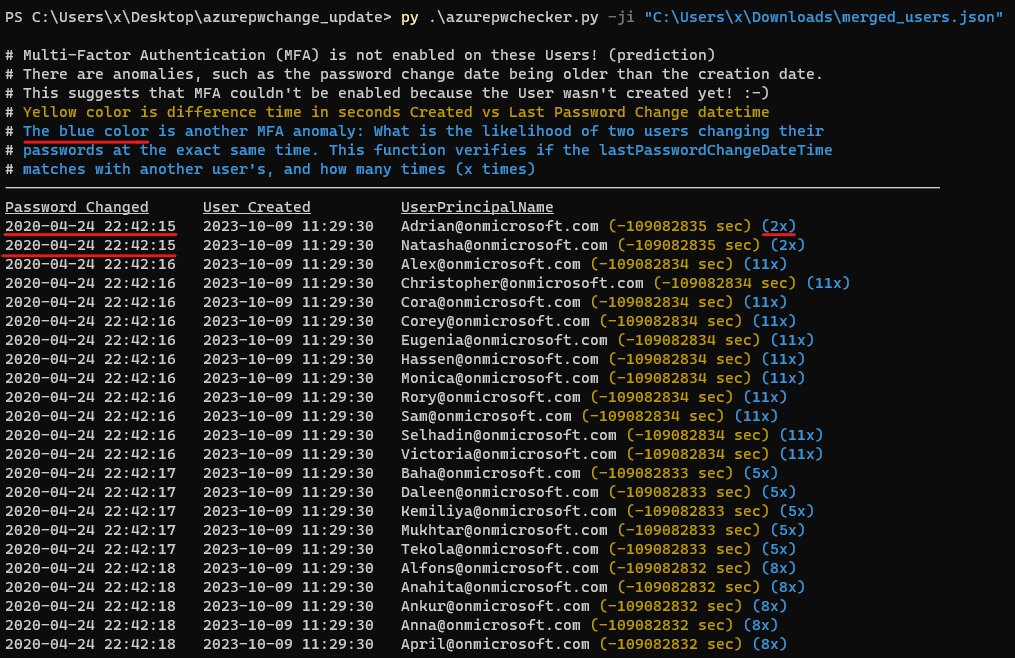
كيفية استخدام وسيط --code-javascript لإنشاء قائمة بالمستخدمين في بوابة Azure، والتي يمكن استيرادها بعد ذلك باستخدام الأمر azurepwchecker.py --json-input merged_users.json:
تحديث 13-02-2024:
