 projectdiscovery/tunnelx
TunnelX هي أداة أنفاق خفيفة الوزن للاتصالات الواردة، مصممة لإنشاء خادم وكيل SOCKS5 آمن لتوجيه حركة مرور الشبكة.

TunnelX هي أداة خفيفة لإنشاء أنفاق الدخول (ingress tunneling) مصممة لإنشاء خادم وكيل SOCKS5 آمن لتوجيه حركة مرور الشبكة. تم إنشاء TunnelX لتمكين فحص الشبكة الداخلية من منصة ProjectDiscovery، مما يضمن اتصالًا سلسًا ومعزولًا.
ينشئ TunnelX أنفاق دخول آمنة باستخدام مفتاح ProjectDiscovery API الخاص بك، مما يتيح الفحص الداخلي المعزول عبر وكيل SOCKS5.
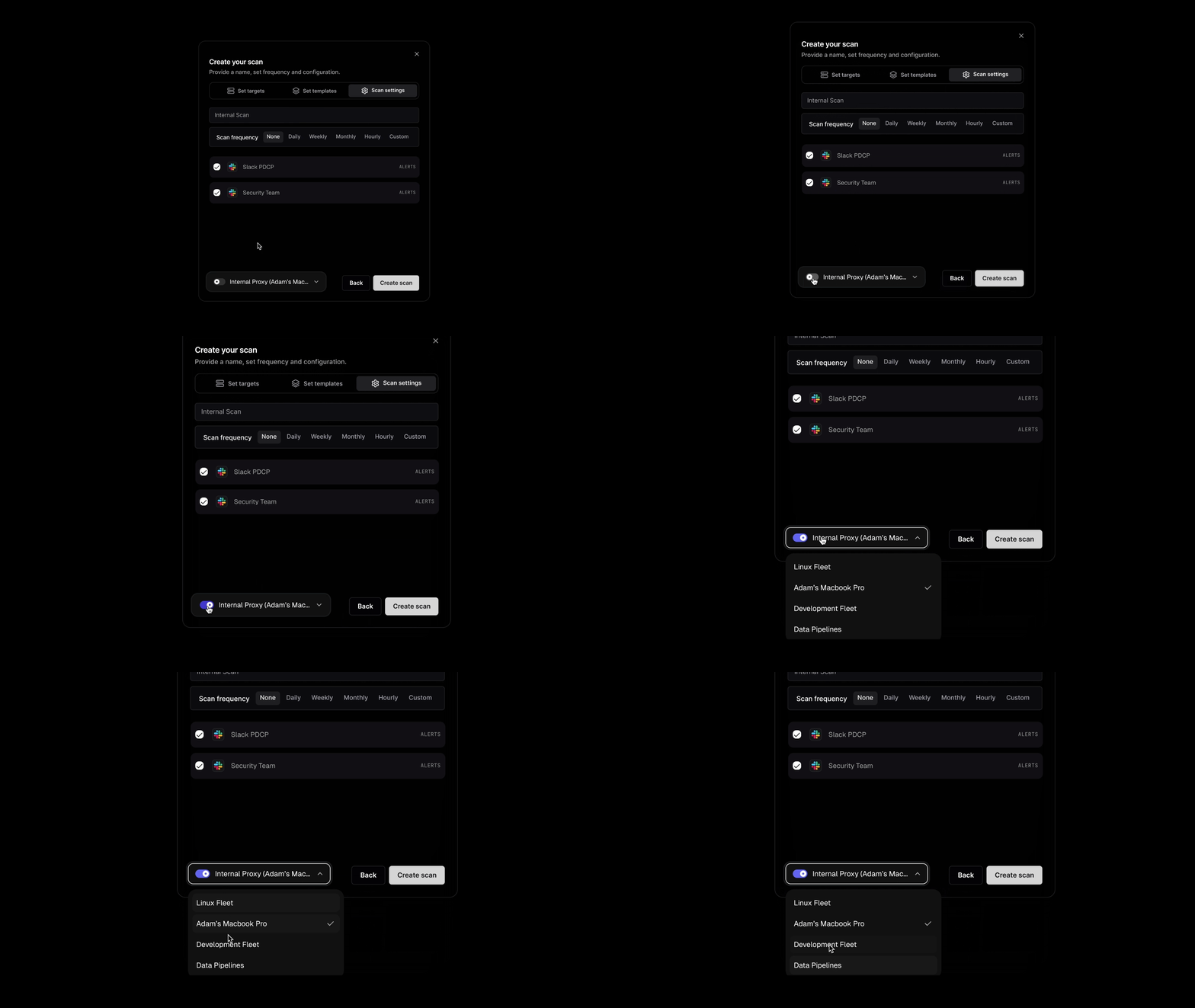
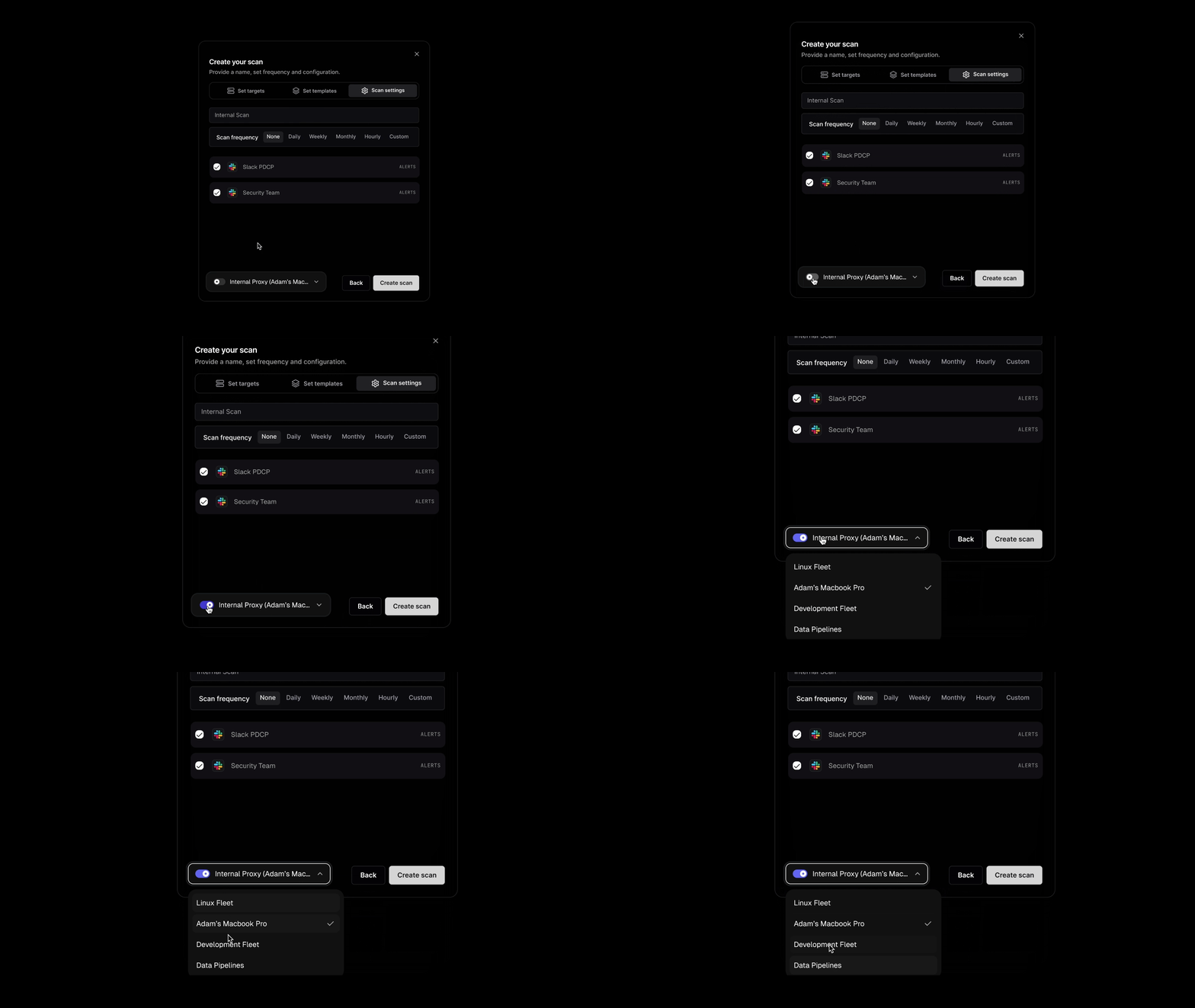
يمكنك تشغيل TunnelX على شبكات مختلفة عن طريق تحديد أسماء شبكات فريدة. يتيح لك ذلك فحص شبكات متعددة بشكل مستقل، حيث يظهر كل اتصال كخيار قابل للتحديد في القائمة المنسدلة للشبكات في صفحة ProjectDiscovery Scans.
شغّل صورة Docker:
docker run --network host -d -e PDCP_API_KEY="your_api_key" projectdiscovery/tunnelx:latest
استبدل your_api_key بمفتاح ProjectDiscovery API الخاص بك.
بدلاً من ذلك، يمكنك البناء والتشغيل محليًا:
docker build . -t tunnelx
docker run --network host -d -e PDCP_API_KEY="your_api_key" tunnelx
التثبيت والتشغيل:
go install github.com/projectdiscovery/tunnelx@latest
export PDCP_API_KEY="your_api_key"
tunnelx
التشغيل مباشرة من المصدر:
git clone https://github.com/projectdiscovery/tunnelx.git
cd tunnelx
export PDCP_API_KEY="your_api_key"
go run .
التشغيل كخدمة systemd: إذا كنت تريد تشغيل TunnelX تحت systemd:
 sudo cp deployment/systemd/tunnelx.service /etc/systemd/system/tunnelx.service
 sudo systemctl daemon-reload
 sudo systemctl enable tunnelx
 sudo systemctl start tunnelx
 sudo systemctl status tunnelx
بعد الاتصال الناجح، انتقل إلى ProjectDiscovery Scans لإنشاء وإدارة عمليات الفحص باستخدام الاتصال المُنشأ.
| الخيار | الوصف |
|---|---|
-auth | مفتاح ProjectDiscovery API الخاص بك (مطلوب). |
-name | (اختياري) حدد اسم شبكة مخصص. الافتراضي هو اسم المضيف لجهازك. |
مثال:
tunnelx -auth <your_api_key> -name <custom_network_name>
مثال على الإخراج:
tunnelx -auth <your_api_key>

[INF] Session established. Leave this terminal open to enable continuous discovery and scanning.
[INF] Your network is protected—connection isolated and not exposed to the internet.
[INF] To create a scan, visit: https://cloud.projectdiscovery.io/scans

[HELP] To terminate, press Ctrl+C.
التشغيل في الخلفية
للحفاظ على تشغيل tunnelx باستمرار في الخلفية، اتبع هذه التعليمات بناءً على نظام التشغيل لديك:
# Linux & MacOS
nohup tunnelx -auth <your_api_key>

# Windows
start /B tunnelx -auth <your_api_key>
