 ncsc-fi/tiuku
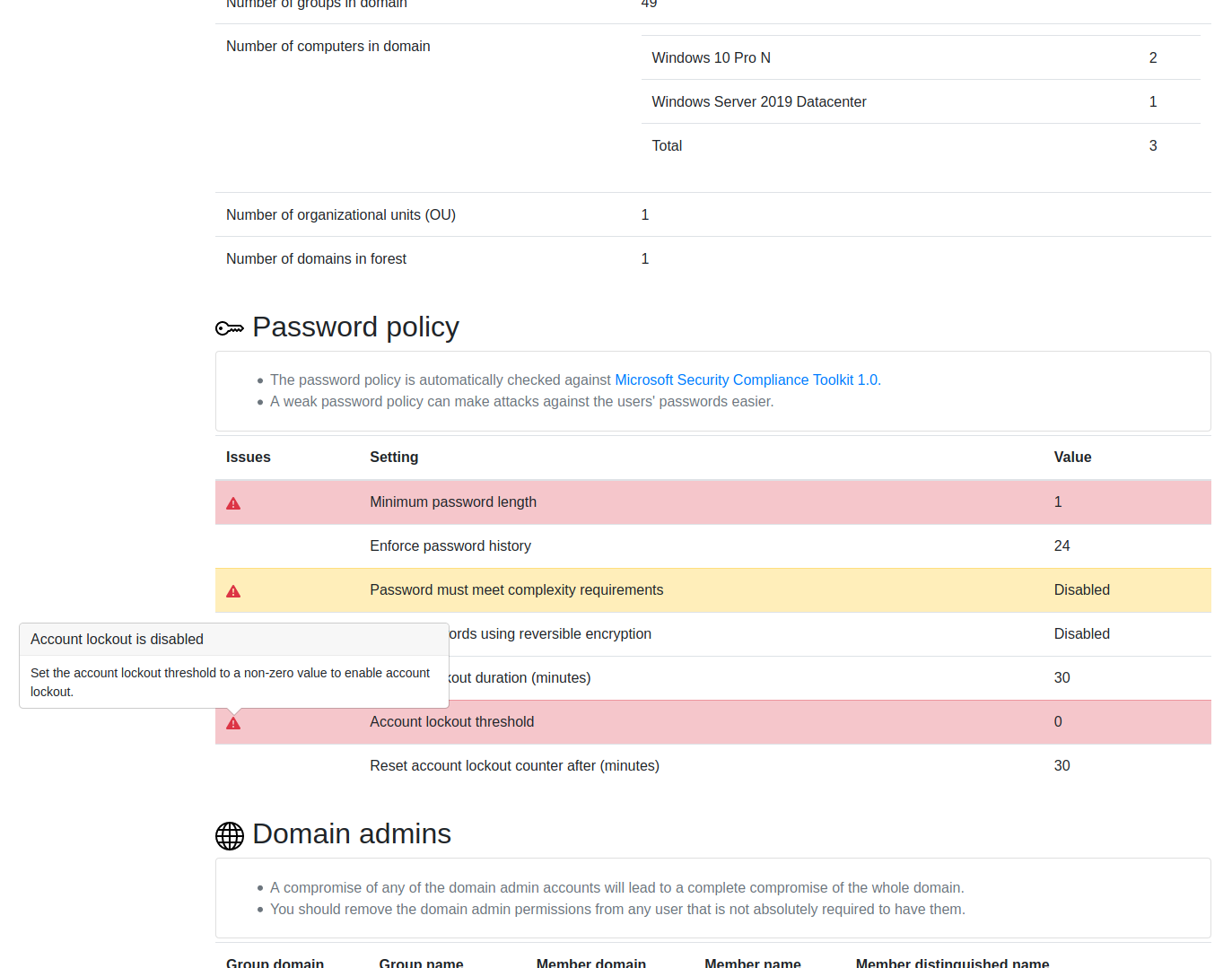
Tiuku هي أداة لمسح أنواع مختلفة من الأنظمة والبيئات للحصول على معلومات متعلقة بالأمان وعرض النتائج في واجهة مستخدم قائمة على المتصفح.

Tiuku هي أداة لمسح أنواع مختلفة من الأنظمة والبيئات بحثًا عن معلومات متعلقة بالأمان وعرض النتائج في واجهة مستخدم قائمة على المتصفح. يمكنها أيضًا اكتشاف بعض المشكلات وإبرازها تلقائيًا. يمكن تنزيل كل من نصوص جمع البيانات وواجهة المستخدم وتشغيلها دون اتصال بالإنترنت تمامًا، لذا فهي تعمل أيضًا في البيئات المعزولة.
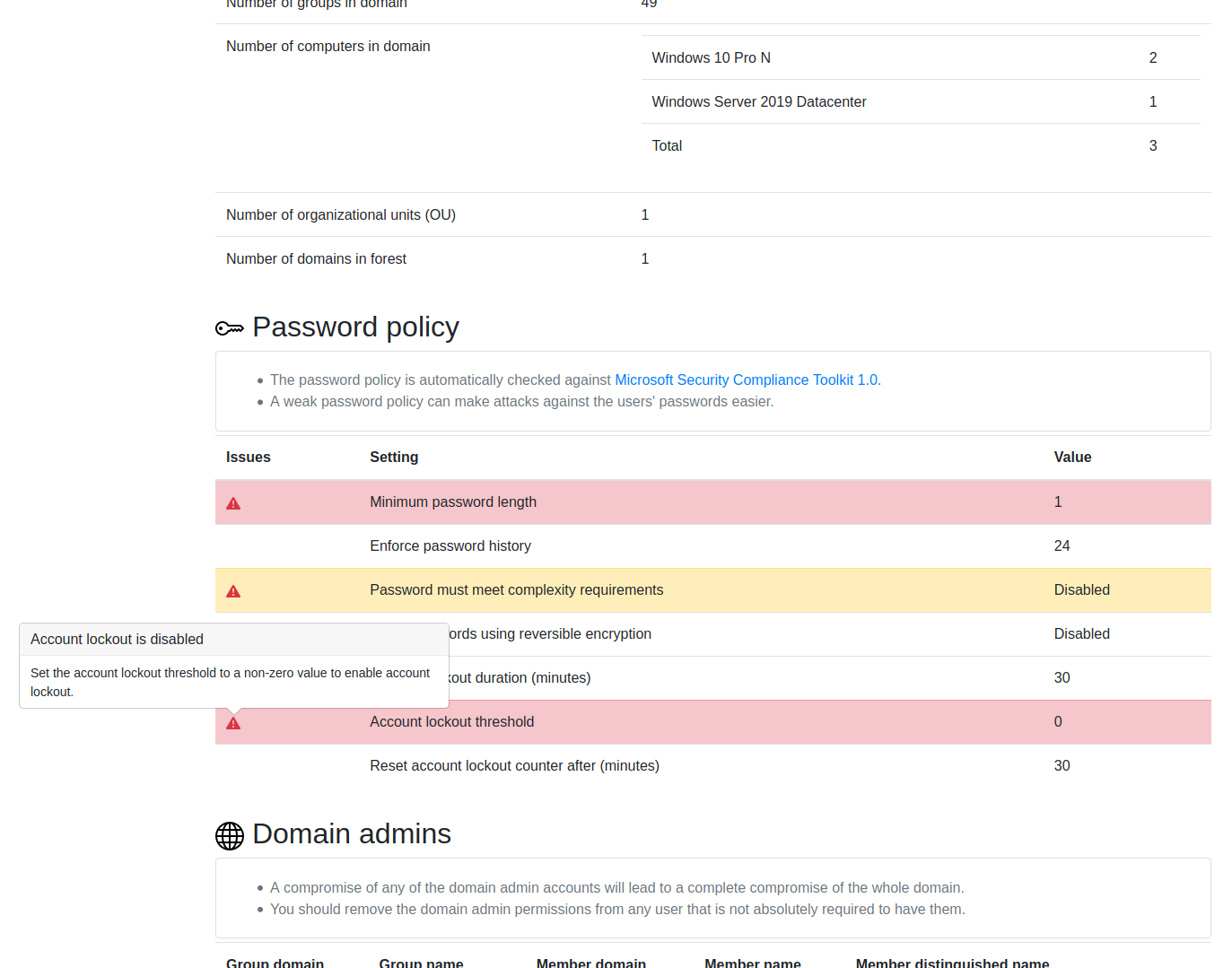
تختلف Tiuku عن أدوات مسح الأمان الأخرى في النقاط التالية:
تدعم منصات متعددة وتوفر تجربة مستخدم موحدة عبر جميع هذه المنصات. سواء كنت تفحص منصة SaaS مثل M365، أو نطاق Active Directory، أو خادم Linux واحد، فإن الأداة تعمل بنفس الطريقة وتوفر واجهة مستخدم رسومية مماثلة.
سهلة التشغيل. لا تعتمد الأداة على أي تبعيات تتجاوز ما توفره أنظمة التشغيل الحديثة، ولا توجد ملفات تهيئة أو معاملات سطر أوامر للقلق بشأنها.
صُممت بحيث لا تُربك المستخدم. يتم عرض المعلومات التي تعتبر ذات صلة بمعظم المستخدمين والبيئات فقط.
بشكل عام، توفر طريقة سريعة وسهلة للحصول على نظرة عامة أمنية عبر الأنظمة الأساسية المختلفة التي قد تستخدمها الشركة. بالنسبة لمسؤولي الأنظمة، فهي بديل أبسط لأدوات فحص الأمان الخاصة بالمنصة والتي تعمل جميعها بطرق مختلفة. بالنسبة لمتخصصي الأمان، يمكن أن تكون الخطوة الأولى في التقييم للتعرف على الوضع العام قبل الاستكشاف المتعمق باستخدام أدوات أكثر تخصصًا.

قم بتنزيل ملف ZIP الخاص بـ أحدث إصدار (المسمى tiuku-release-<version>.zip).
قد تضطر إلى تعطيل برنامج مكافحة الفيروسات لديك لتنزيل الملف. على الرغم من أنه ليس ضارًا، إلا أنه يجمع بيانات متعلقة بالأمان من بيئتك بطريقة قد يعتبرها برنامج مكافحة الفيروسات مشبوهة.
قم باستخراج ملف ZIP.
انقر نقرًا مزدوجًا على index.html لفتح واجهة المستخدم.
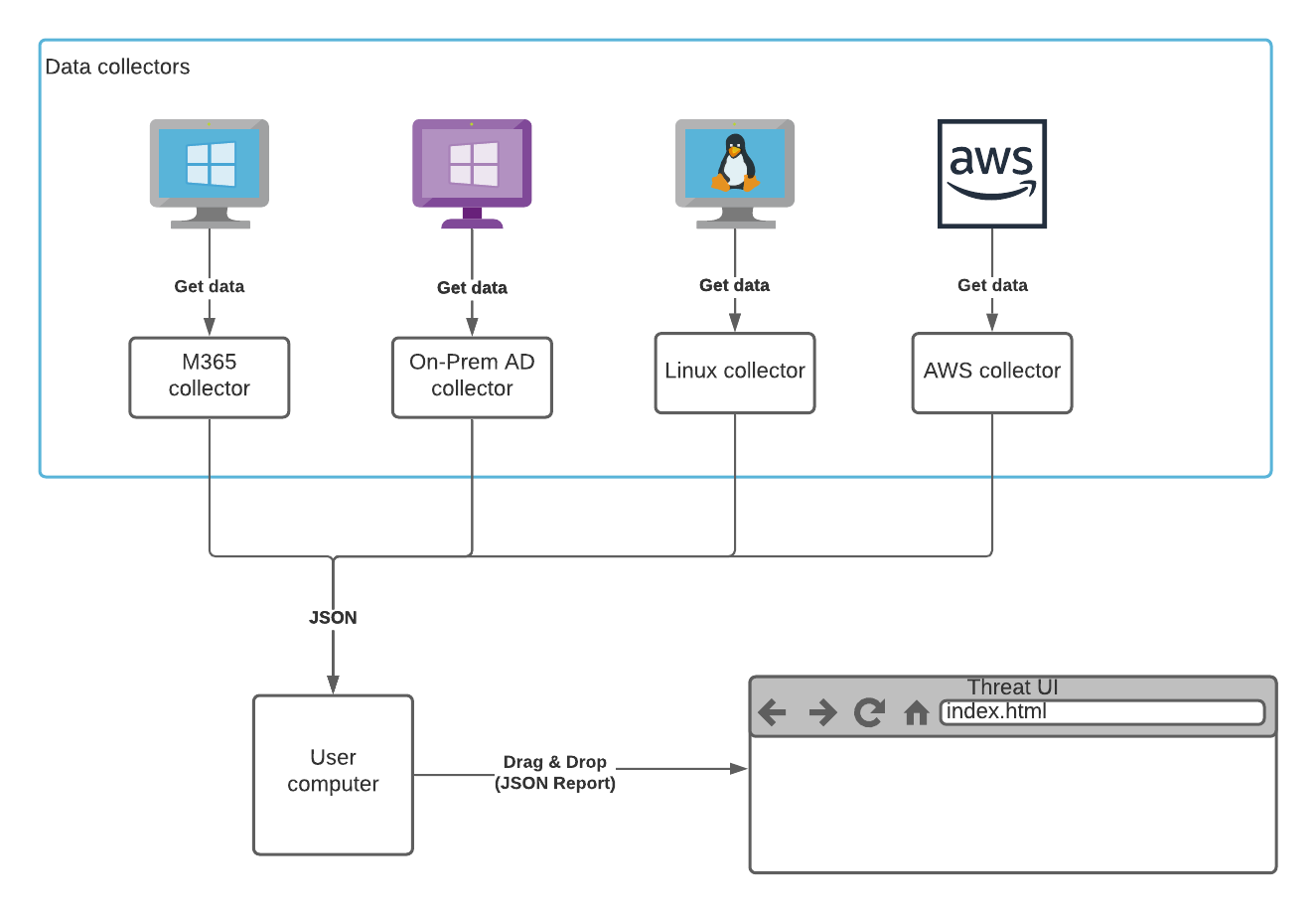
اختر أداة جمع من دليل collectors واتبع التعليمات الموجودة في ملف README.md الخاص بها لتشغيلها.
اسحب وأفلت ملف .json الذي تم إنشاؤه بواسطة أداة الجمع على واجهة المستخدم.
تحقق من المشكلات الحالية في حال تم الإبلاغ عن مشكلتك بالفعل.
إذا لم تكن هناك مشكلة حالية لهذه المشكلة، يُرجى إنشاء مشكلة جديدة تصف فيها:
ما قمت به، بتفاصيل كافية ليتمكن شخص آخر من اتباع الخطوات لإعادة إنتاج المشكلة.
ما كنت تتوقع حدوثه.
ما حدث بالفعل. أدرج جميع رسائل الخطأ كاملة.
أي تفاصيل عن بيئتك (نظام التشغيل، إصدار PowerShell أو Python، إلخ) قد تكون ذات صلة لإعادة إنتاج المشكلة.
