 martin-ger/esp_wifi_repeater
جهاز توجيه WiFi NAT كامل الوظائف (والآن أيضًا مكرر WiFi)

موجه NAT WiFi كامل الوظائف (وأيضًا مكرر WiFi المعروف بـ L2 bridge)
جديد 2026: بعد 10 سنوات من الإصدار الأول، أصبح أخيرًا ما كان يدّعي دائمًا أنه: مكرر WiFi حقيقي. من أجل عدم كسر أي مستندات أو روابط موجودة، لا تزال النسخة القياسية هي النسخة المعروفة لموجه NAT بجميع الميزات المتقدمة. ولكن إذا كنت مهتمًا بـ L2 bridge حقيقي مبسط، فانظر أدناه في القسم ESP8266 WiFi Repeater - L2 bridge.
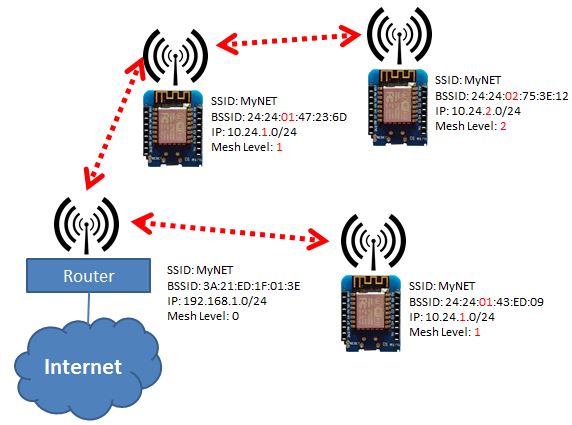
هذا تنفيذ لموجه NAT WiFi على esp8266 و esp8285. يتضمن أيضًا دعمًا لجدار حماية لتصفية الحزم مع قوائم التحكم في الوصول (ACLs)، وتوجيه المنافذ، وتشكيل حركة المرور، وخطافات للمراقبة عن بُعد (أو التقاط الحزم)، وواجهة إدارة MQTT، وتفاعل GPIO بسيط، وإدارة الطاقة. للإعداد مع أجهزة توجيه متعددة في شبكة لتغطية منطقة أكبر، تم تضمين وضع جديد "أوتوميش".
إذا كنت تبحث عن طريقة لدمج ميزة NAT في مشروع Arduino الخاص بك - انظر هنا.
موجه NAT EPS32 هو المشروع المتقدم لـ ESP32.
تتضمن سيناريوهات الاستخدام النموذجية:
بشكل افتراضي، يعمل ESP كمحطة (STA) وكنقطة وصول ناعمة (soft-AP) ويقوم بإعادة توجيه أي حركة مرور IP من خلاله بشفافية. نظرًا لاستخدام NAT، لا يلزم وجود إدخالات توجيه لا على جانب الشبكة ولا على المحطات المتصلة. يتم تكوين المحطات عبر DHCP بشكل افتراضي في شبكة 192.168.4.0/24 ويتلقون عنوان خادم DNS من شبكة WiFi الموجودة.
تظهر القياسات أنه يمكنه تحقيق حوالي 5 ميجابت في الثانية في كلا الاتجاهين، لذا حتى البث ممكن.
يتم شرح بعض التفاصيل في هذا الفيديو.
للوميض مباشرة على الجهاز، استخدم مثبّت الويب.
يبدأ esp_wifi_repeater بالتكوين الافتراضي التالي:
بعد التشغيل الأول (أو إعادة ضبط المصنع)، سيوفر شبكة WiFi بنقطة وصول مفتوحة واسم SSID "MyAP". لا يحاول بعد إعادة الاتصال تلقائيًا بنقطة وصول الصاعدة (لأنه لا يعرف اسم SSID أو كلمة مرور صالحة).
اتصل بشبكة WiFi هذه وقم بالتكوين الأساسي إما عبر واجهة ويب بسيطة أو التكوين الكامل مع جميع الخيارات عبر وحدة التحكم.
تسمح واجهة الويب بتكوين جميع المعلمات المطلوبة لوظيفة إعادة التوجيه الأساسية. شكرًا لـ rubfi على العمل الكبير في ذلك: https://github.com/rubfi/esp_wifi_repeater/ . وجّه متصفحك إلى "http://192.168.4.1". يجب أن تظهر هذه الصفحة:
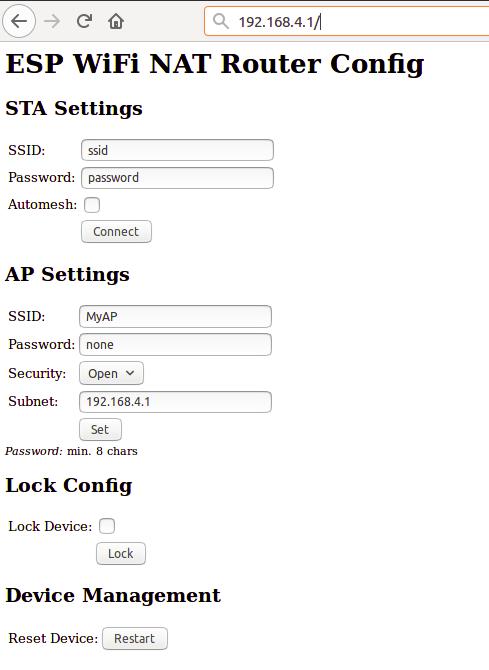
أولاً، أدخل القيم المناسبة لشبكة WiFi الصاعدة، "إعدادات STA". استخدم كلمة المرور "none" للشبكات المفتوحة. حدد مربع "Automesh" فقط إذا كنت تريد حقًا استخدام وضع الأوتوميش. انقر على "Connect". يعاد تشغيل ESP ويتصل بموجه WiFi الخاص بك. يجب أن يومض مؤشر LED الخاص بالحالة بعد بضع ثوانٍ.
إذا قمت بتحديد الأوتوميش، فقد انتهيت من التكوين. تكوين "إعدادات نقطة الوصول الناعمة" غير مطلوب لأنه في وضع الأوتوميش تكون هذه الإعدادات مطابقة لـ "إعدادات STA". سيتم تقديم نفس SSID من قبل جميع مكررات ESP المتصلة.
إذا كنت لا تستخدم الأوتوميش، يمكنك الآن إعادة تحميل الصفحة وتغيير "إعدادات نقطة الوصول الناعمة". انقر على "Set" وسيعاد تشغيل ESP مرة أخرى. الآن أصبح جاهزًا لإعادة توجيه حركة المرور عبر نقطة الوصول الناعمة المكونة حديثًا. كن على علم أن هذه التغييرات تؤثر أيضًا على واجهة التكوين، أي للقيام بمزيد من التكوين، اتصل بـ ESP عبر إحدى شبكات WiFi المكونة حديثًا. للوصول عبر نقطة الوصول الناعمة، تذكر عنوان شبكة نقاط الوصول الناعمة إذا قمت بتغييره (ESP دائمًا لديه العنوان x.x.x.1 في هذه الشبكة).
إذا أردت، يمكنك تحديد مربع "lock" والنقر على "Lock". الآن لا يمكن تغيير التكوين دون إلغاء قفله أولاً بكلمة مرور شبكة WiFi الصاعدة (حدد واحدة حتى لو كانت الشبكة مفتوحة).
إذا كنت تريد إدخال أحرف غير ASCII أو أحرف خاصة في واجهة الويب، يجب عليك استخدام ترميز سداسي عشري بنمط HTTP مثل "My%20AccessPoint". سيؤدي هذا إلى سلسلة "My AccessPoint". باستخدام هذا الترميز السداسي العشري يمكنك إدخال أي قيمة بايت تريدها، باستثناء 0 (لأسباب داخلية في C).
إذا أخطأت وفقدت كل اتصال بـ ESP، فلا يزال بإمكانك استخدام وحدة التحكم التسلسلية لاستعادته ("إعادة ضبط المصنع"، انظر أدناه).
يجب إجراء التكوين المتقدم عبر سطر الأوامر في واجهة وحدة التحكم. هذه الوحدة متاحة إما عبر المنفذ التسلسلي بسرعة 115200 باود أو عبر منفذ TCP 7777 (مثل "telnet 192.168.4.1 7777" من محطة متصلة).
استخدم الأوامر التالية للإعداد الأولي:
مرة أخرى، إذا كنت تريد إدخال أحرف غير ASCII أو أحرف خاصة، يمكنك استخدام ترميز سداسي عشري بنمط HTTP (مثل "My%20AccessPoint") أو، فقط في CLI، كاختصار استخدام علامات الاقتباس بنمط C مع شرطة مائلة للخلف (مثل "My\ AccessPoint"). كلتا الطريقتين ستؤديان إلى سلسلة "My AccessPoint".
يفهم سطر الأوامر أوامر أكثر بكثير:
كافية لجعلها تعمل في جميع البيئات تقريبًا.
معظم أوامر set تكون فعالة فقط بعد الحفظ وإعادة التعيين.
أي جزء من إدخال سطر الأوامر بعد "#" واحد حتى نهاية السطر سيتم التعامل معه كتعليق وسيتم تجاهله.
