 koutto/pi-pwnbox-rogueap
صندوق اختراق منزلي الصنع 🚀 / نقطة وصول مارقة 📡 يعتمد على Raspberry Pi — أوراق غش لاختراق WiFi + خريطة ذهنية 💡

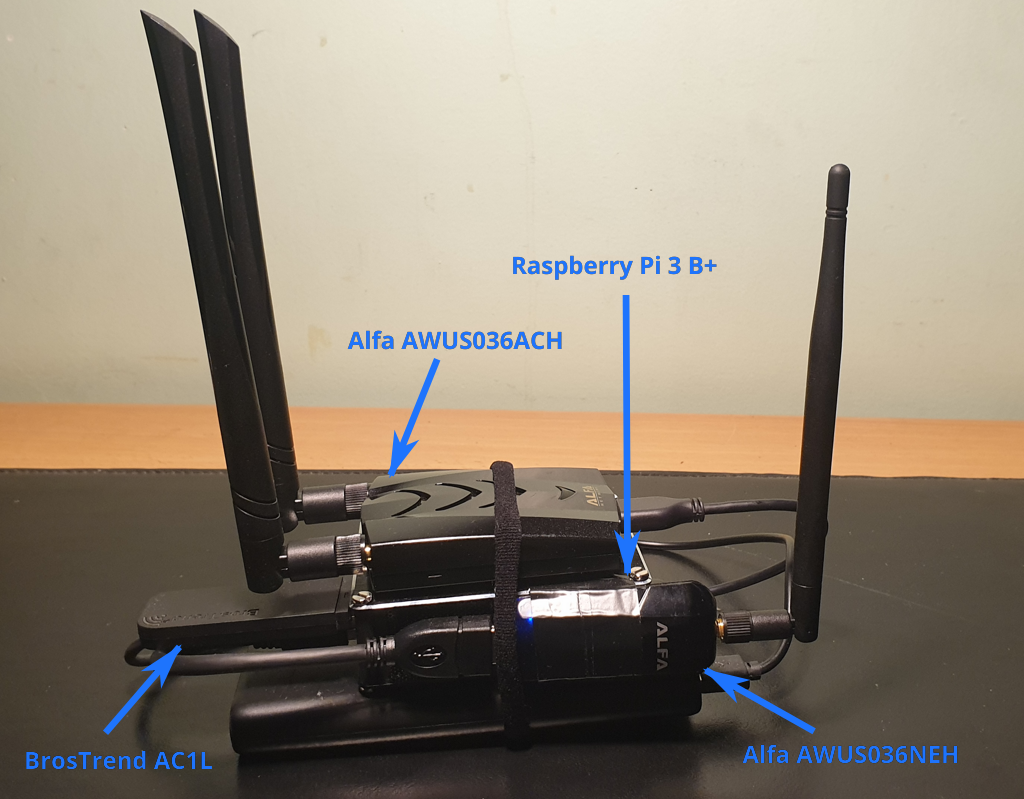
صندوق PwnBox منزلي (بدون شاشة) / نقطة وصول وهمية معتمد على Raspberry Pi ومحولات WiFi Alfa.
أوراق غش قرصنة WiFi وخريطة ذهنية 💡
مُصمم للاستخدام في:
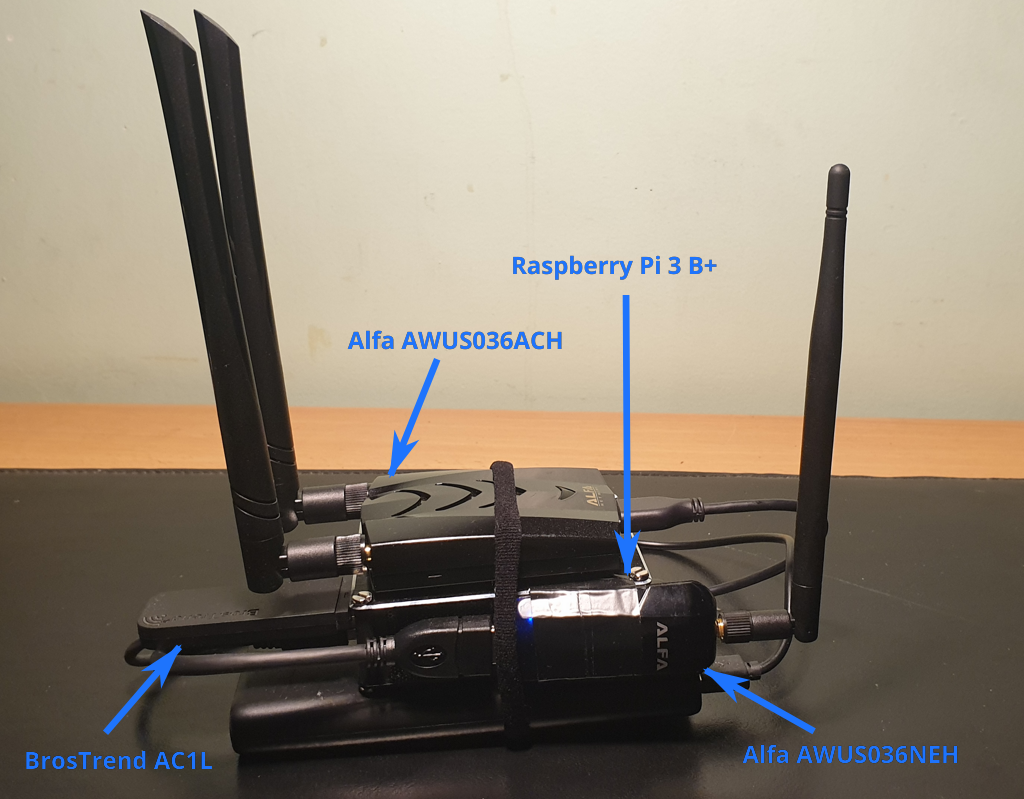
| الجهاز | الشريحة | الاستخدام | 802.11 | 2.4 جيجاهرتز | 5 جيجاهرتز | التشغيل الفوري في Kali | وضع المراقبة | الحقن | نقطة الوصول |
|---|---|---|---|---|---|---|---|---|---|
| شريحة WiFi المدمجة في Raspberry Pi 3 B+ | Broadcom 43430 | الاتصال بالإنترنت (بدء تلقائي عند التمهيد إذا تم إضافة مفتاح WiFi في التهيئة) | 802.11 b/g/n/ac | نعم | نعم | نعم | لا* | لا* | نعم |
| BrosTrend AC1L AC1200 | Realtek RTL8812AU | نقطة وصول للوصول عن بُعد (بدء تلقائي عند التمهيد) | 802.11 a/b/g/n/ac | نعم | نعم | لا | نعم | لا | نعم |
| Alfa AWUS036NEH | Ralink RT2870/3070 | هجمات WiFi | 802.11 b/g/n | نعم | لا | نعم | نعم | نعم | نعم |
| Alfa AWUS036ACH | Realtek RTL8812AU | هجمات WiFi | 802.11 a/b/g/n/ac | نعم | نعم | نعم | نعم | نعم | نعم |
* سيتطلب تصحيح nexmon لتفعيل وضع المراقبة ودعم الحقن على شريحة Broadcom المدمجة (لكننا لا نحتاجه لاستخدامها هنا).
root.arm64، لكن بعض الملفات الثنائية المترجمة مسبقًا قد تتطلب box64 أو تجميعًا يدويًا.تحميل صورة Kali Linux ARM لـ Raspberry Pi: https://www.kali.org/get-kali/#kali-arm
حرق صورة Kali Linux ARM على بطاقة Micro SD (استخدم Raspberry Pi Imager أو dd).
تشغيل Raspberry Pi، تسجيل الدخول (الافتراضي kali/kali) والتأكد من اتصاله بالإنترنت.
تحميل برامج التثبيت/التكوينات على PwnBox:
git clone https://github.com/koutto/pi-pwnbox-rogueap.git
هام: تحرير إعدادات برنامج التثبيت في أعلى ملف scripts/install-system.sh:
GUACAMOLE_PASSWORD، GUACAMOLE_MYSQL_PASSWORD).wlxaabbccddeeff لجهاز بعنوان MAC aa:bb:cc:dd:ee:ff.eth0 و wlan0 (الواجهات المدمجة).WIFI_SSID، WIFI_PASSPHRASE).تشغيل برنامج التثبيت (سيتوقف في نهاية كل خطوة للسماح بالفحص اليدوي لمخرجات الأوامر)
cd pi-pwnbox-rogueap/scripts
./install-system.sh
إعادة التشغيل والتحقق من التهيئة الصحيحة لواجهات الشبكة:
ip a
iwconfig
eth0 و wlan0 على التوالي.wlx*).PWNBOX_ADMIN) على واجهة wlx* المناسبة.تكوين VNC عبر HTTP على Guacamole:
pwnbox-vncROOTVNC33127.0.0.14822127.0.0.15901(كلمة المرور المختارة أثناء التثبيت عند تشغيل install-system.sh)True color (32-bit)تغيير بيانات الاعتماد الافتراضية:
passwd kali)http://<ip_pwnbox>:8080/guacamole/#/manage/mysql/users/guacadmin)عند التمهيد، يقوم PwnBox تلقائيًا بإنشاء نقطة وصول على إحدى الواجهات لتسهيل الوصول عن بُعد:
PWNBOX_ADMIN (SSID مخفي)Koutto!PwnB0x!عند التمهيد، يتصل PwnBox تلقائيًا بـ:
الشبكة السلكية إذا كان منفذ Ethernet متصلاً.
شبكة WiFi (باستخدام شريحة Raspberry Pi المدمجة) إذا كانت هناك شبكة لاسلكية متاحة مع إعدادات اتصال محفوظة (في /etc/wpa_supplicant.conf). إذا كنت ترغب في الاتصال بشبكة WiFi جديدة (غير محفوظة في PwnBox)، فمن الضروري إضافة عبارة مرور WPA للشبكة قبل ذلك:
wpa_passphrase <SSID> <passphrase> >> /etc/wpa_supplicant.conf
wpa_supplicant -B -i wlan0 -c /etc/wpa_supplicant.conf
dhclient -v wlan0
ping 8.8.8.8
يمكن التحكم في PwnBox عن طريق:
خدمة SSH (22/tcp):
ssh kali@<ip_pwnbox>
VNC عبر HTTP مع Guacamole (8080/tcp):
http://<ip_pwnbox>:8080/guacamole
IP PwnBox يعتمد على الشبكة التي تريد الوصول منها:
PWNBOX_ADMIN): IP دائمًا 10.0.0.1.netdiscover على سبيل المثال.ملاحظة: قد تستهلك خدمة Guacamole الكثير من الموارد (RAM) عند التشغيل. إذا لم تكن قيد الاستخدام، يمكن إيقافها باستخدام البرنامج النصي stop-guacamole.sh.
