
يقضي مختبري الاختراق وقتًا طويلاً في مرحلة جمع المعلومات. يوفر تطبيق Flashlight (Fener) خدمات لمسح الشبكات/المنافذ وجمع المعلومات بسرعة على الشبكات المستهدفة. لذلك، يجب أن يكون Flashlight الخيار لأتمتة خطوة الاكتشاف أثناء اختبار الاختراق. في هذه المقالة، سيتم شرح استخدام تطبيق Flashlight.
 أداة جمع المعلومات الآلية لاختبار الاختراق
https://www.youtube.com/watch?v=EUMKffaAxzs&list=PL1BVM6VWlmWZOv9Hv8TV2v-kAlUmvA5g7&index=4 https://www.youtube.com/watch?v=qCgW-SfYl1c&list=PL1BVM6VWlmWZOv9Hv8TV2v-kAlUmvA5g7&index=5 https://www.youtube.com/watch?v=98Soe01swR8&list=PL1BVM6VWlmWZOv9Hv8TV2v-kAlUmvA5g7&index=6 https://www.youtube.com/watch?v=9wft9zuh1f0&list=PL1BVM6VWlmWZOv9Hv8TV2v-kAlUmvA5g7&index=7
يقضي مختبرو الاختراق وقتًا طويلًا أثناء مرحلة جمع المعلومات. يوفر Flashlight (Fener) خدمات لمسح الشبكات/المنافذ وجمع المعلومات بسرعة على الشبكات المستهدفة. لذلك يجب أن يكون Flashlight الخيار لأتمتة خطوة الاكتشاف أثناء اختبار الاختراق. في هذه المقالة، سيتم شرح استخدام تطبيق Flashlight.
لمزيد من المعلومات حول استخدام Flashlight، يمكن استخدام الخيار "-h" أو "-help".
المعلمات الخاصة باستخدام هذا التطبيق يمكن سردها أدناه:
لتثبيت phantomjs بسهولة، يمكنك تنزيله واستخراجه من https://bitbucket.org/ariya/phantomjs/downloads.
يمكن لتطبيق Flashlight إجراء 3 أنواع أساسية من المسوحات ونوع واحد من التحليل. كل منها مُدرَج أدناه.
في المسح السلبي، لا يتم إرسال أي حزم إلى الشبكة. يُستخدم هذا النوع من المسح لاستماع الشبكة وتحليل الحزم.
لبدء مسح سلبي باستخدام Flashlight؛ يجب تحديد اسم مشروع مثل "passive-pro-01". في الأمر التالي، تُحفظ الحزم الملتقطة بواسطة eth0 في الدليل "/root/Desktop/flashlight/output/passive-project-01/pcap"، بينما تُحفظ ملفات Pcap وجميع السجلات في الدليل "/root/Desktop/log".
./flashlight.py -s passive -p passive-pro-01 -i eth0 -o /root/Desktop/flashlight_test -l /root/Desktop/log –v

عند اكتمال المسح، يتم إنشاء دليل جديد باسم "flashlight_test" وملف سجل باسم "log" في الدليل "/root/Desktop/".
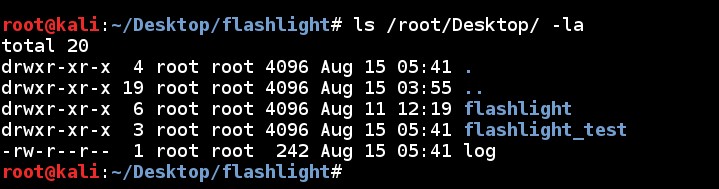
هيكل الدليل "flashlight_test" هو كما يلي. يتم حفظ ملف PCAP في الدليل "/root/Desktop/flashlight_test/output/passive-pro-01/pcap". يمكن استخدام ملف PCAP هذا لأغراض التحليل. ls /root/Desktop/flashlight_test -R
محتوى ملف السجل يشبه إخراج سطر الأوامر:
أثناء المسح السلبي القياسي، يتم التقاط حزم البث والحزم المباشرة الموجهة للأجهزة الممسوحة. بالإضافة إلى ذلك، باستخدام المعلمة "-mim/-m"، يمكن إجراء هجوم Arp Spoof و MITM.
./flashlight.py -s passive -p passive-project-02 -i eth0 -g 192.168.74.2 -m -k 50 -v

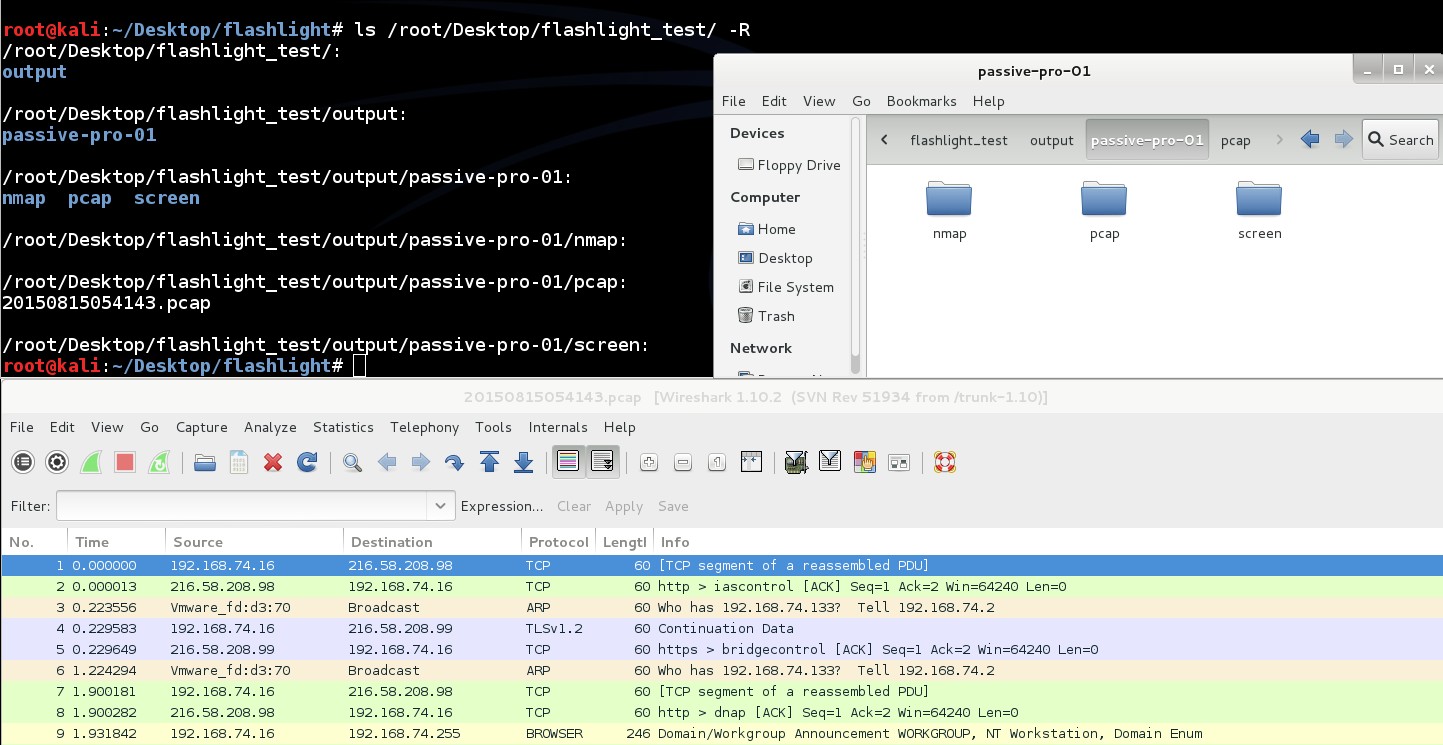
من خلال تحليل ملف PCAP الملتقط، يمكن رؤية حركة مرور HTTP.

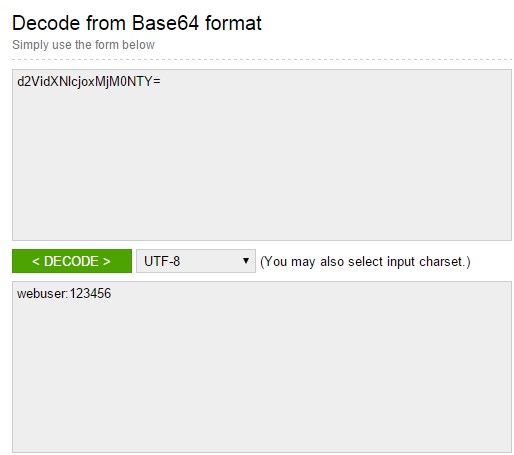
من خلال فك تشفير رسالة المصادقة الأساسية (Basic Authentication)، سيتم الوصول إلى بيانات الاعتماد التي تشير إلى معلومات الوصول لخوادم الويب.
جميع المعلمات أثناء المسح السلبي مُدرجة أدناه.
./flashlight.py -s passive -p passive-pro-03 -i eth0 -g 192.168.74.2 -m -k 50 -o /root/Desktop/flashlight_passive_full -l /root/Desktop/log -v
أثناء المسح النشط، تُستخدم نصوص NMAP من خلال قراءة ملف التهيئة. يوجد ملف تهيئة مثال (flashlight.yaml) في دليل "config" تحت دليل العمل.
tcp_ports:
- 21, 22, 23, 25, 80, 443, 445, 3128, 8080
udp_ports:
- 53, 161
scripts:
- http-enum

