 fatmike-gh/mcpdebugger
خادم مصحح أخطاء MCP لملفات ويندوز القابلة للتنفيذ (x86 و x64). يكشف وظائف المصحح كأدوات MCP للتحليل الثابت / الديناميكي للبرنامج المُصحَح وفحص الذاكرة عبر واجهة نظيفة.

هذا المشروع عبارة عن خادم MCP Debugger خفيف الوزن صُنع ذاتيًا وطُوِّر لأغراض التعلّم والتجريب. يكشف خادم MCP Debugger عن وظائف منقّح الأخطاء (debugger) كأدوات MCP، مما يمكّن عملاء MCP الخارجيين من التحكم في التنفيذ، وفحص الذاكرة، وتحليل البرنامج قيد التنقيح من خلال واجهة نظيفة.
كُتب المنقّح بلغة c++ ويطبّق وظائف التنقيح الأساسية من الصفر دون الاعتماد على أطر عمل منقّحات موجودة. لفك ترميز التعليمات يُستخدم مفكّك التجميع Zydis. المنقّح مدمج مع خادم MCP مكتوب بلغة c#، مبني باستخدام SDK الرسمي لـ MCP بلغة C#.
الكلمات المفتاحية: خادم MCP، منقّح أخطاء، مفكّك تجميع، تحليل ساكن، تحليل ديناميكي، تنقيح، ذكاء اصطناعي، EXE، ملف تنفيذي، Windows
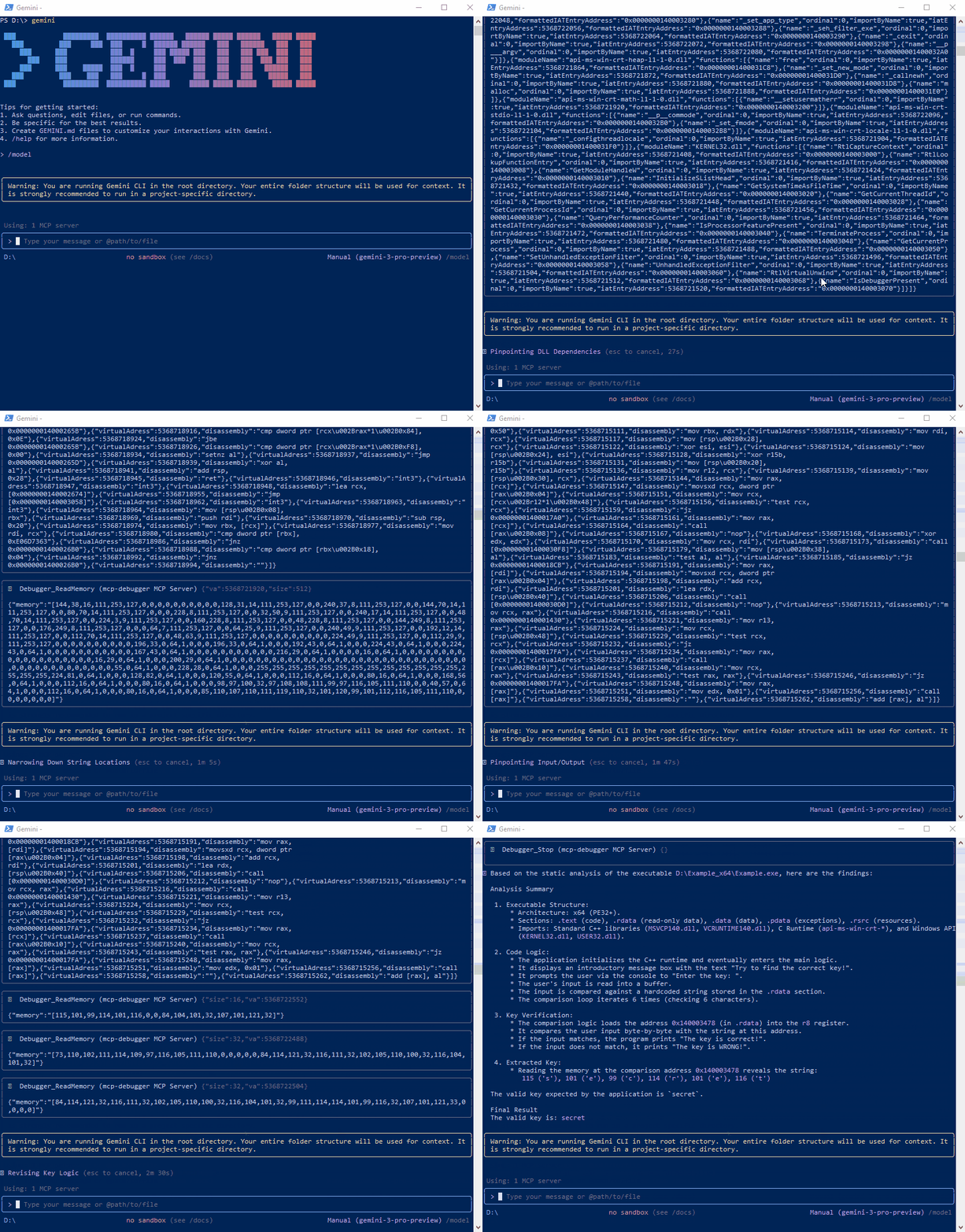
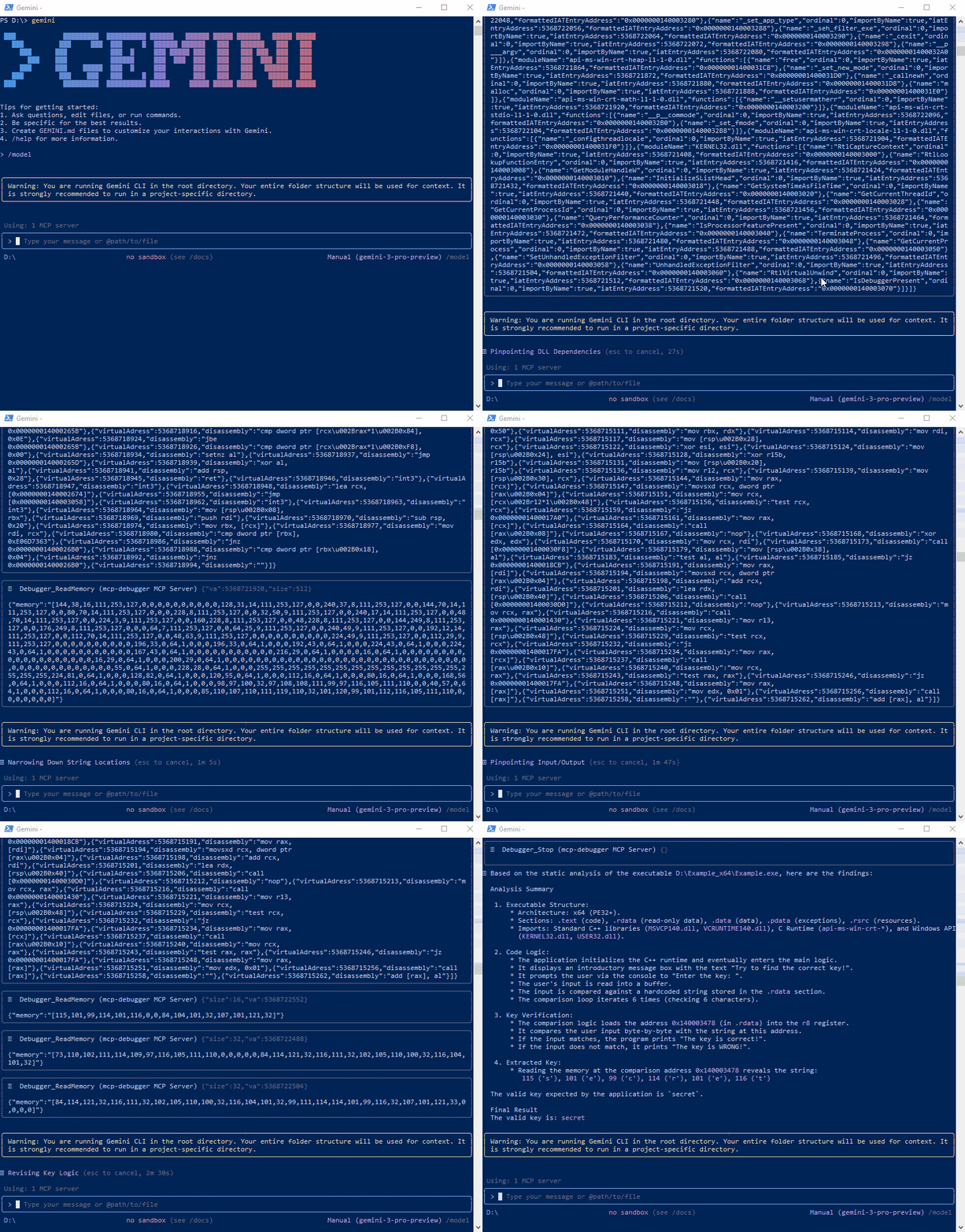
استُخدم Gemini CLI كعميل MCP في العرض التوضيحي
يقدّم هذا الدليل عملية خطوة بخطوة لبناء MCP.Server.exe ودمجه في Visual Studio Code على Windows.
قبل تهيئة VS Code، يجب عليك ترجمة خادم mcp:
MCPDebugger.slnx في Visual Studio 2026. أعباء العمل المطلوبة: Desktop development with C++ بما في ذلك المكوّنان C++/CLI support for v145 build tools وvcpkg package manager، و**.NET desktop development** (يثبّت .NET 10 SDK الذي يستهدفه الحل). إصدارات Visual Studio الأقدم لا تحتوي على مجموعة أدوات v145 ولا يمكنها بناء الحل.MCP.Server.exe في مجلدك الفرعي \build\Release\x86 أو \build\Release\x64.يحتاج البناء الأول لأي تهيئة ومنصّة إلى الوصول إلى GitHub: يحصل مشروع الاختبار الأصلي (native) على Google Test عبر vcpkg، ويقرأ vcpkg سجل حزمه من هناك كلما ثبّت في مجلد
buildجديد. تعمل عمليات البناء اللاحقة لنفس التهيئة والمنصّة دون اتصال بالإنترنت. يرسل vcpkg بيانات الاستخدام إلى Microsoft ما لم يُضبط متغيّر البيئةVCPKG_DISABLE_METRICS.
يحتاج
MCP.Server.exeإلى وقت تشغيل .NET 10 بمعمارية مطابقة: يحتاج خادم x86 إلى وقت تشغيل x86، ويحتاج خادم x64 إلى وقت تشغيل x64.
تأكّد من تثبيت الإضافات التالية وتفعيلها في VS Code:
Ctrl + Shift + P لفتح لوحة الأوامر (Command Palette).> واختر "Add MCP Server".command (stdio) كنوع الخادم.أدخل المسار الكامل إلى MCP.Server.exe الذي بنيته في الخطوة 1.
[!CAUTION] يجب أن تكون معمارية واحدة فقط (x86 أو x64) نشطة كخادم MCP في أي وقت. إذا بدّلت المعمارية، فأزل إدخال الخادم السابق أولًا.
| المعمارية | مثال على المسار المراد إدخاله |
|---|---|
| Windows x64 | C:\YourProject\bin\x64\MCP.Server.exe |
| Windows x86 | C:\YourProject\bin\x86\MCP.Server.exe |
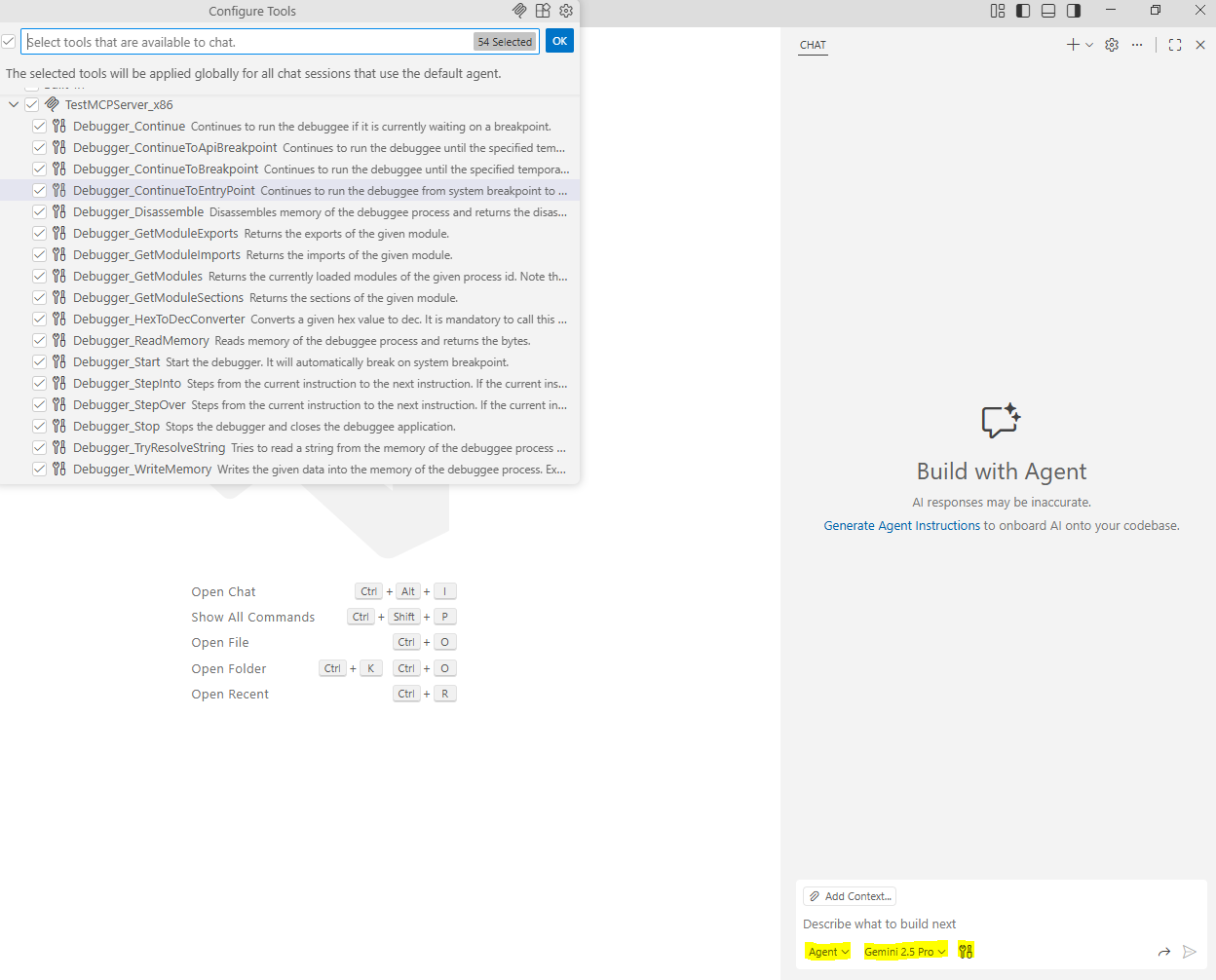
Ctrl + Alt + I)، وبدّل إلى Agent Mode، وانقر على أيقونة Tools. يجب أن تظهر أدوات MCP الخاصة بك الآن جاهزة للاستخدام. يمكن تفعيل / تعطيل أدوات MCP من هنا.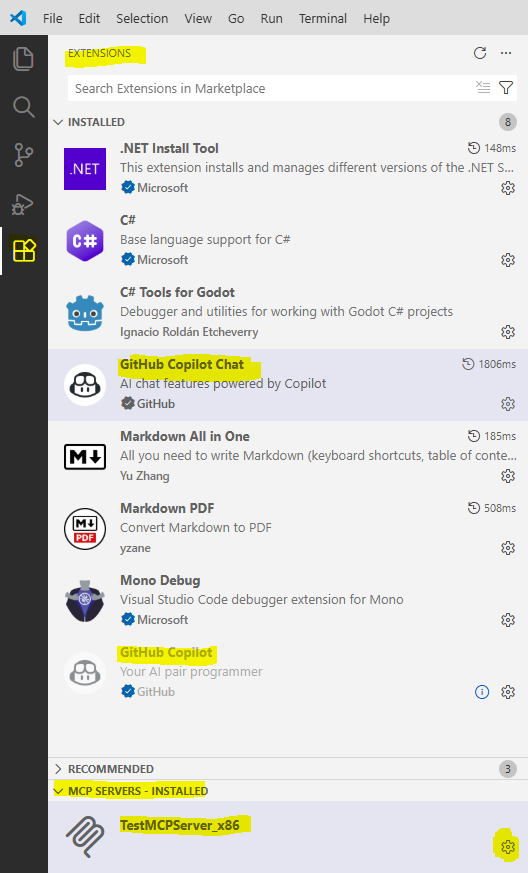
لمهام التنقيح والهندسة العكسية المعقّدة باستخدام منقّح MCP هذا، قدّم Claude Opus 4.5 أفضل النتائج بفارق كبير حتى نوفمبر 2025. فقد تعامل باستمرار مع آثار التنفيذ الكبيرة، وتفكيك التجميع المفصّل، والاستدلال متعدد الخطوات بشكل أكثر موثوقية من النماذج الأخرى التي جُرِّبت.
كان ChatGPT 4.1 وGemini 2.5 Pro كافيين لسيناريوهات التحليل الأبسط، مثل التنفيذ خطوة بخطوة الأساسي، وفحص التعليمات، والاستدلال المباشر على تدفق التحكم. أدت هذه النماذج أداءً جيدًا في الأمثلة المقدمة في مجلدي Example_x64 وExample_x86، لكنها أظهرت قيودًا عند التعامل مع جلسات تصحيح أخطاء أكثر تعقيدًا أو طويلة الأمد.
قد يتغير أداء النماذج بمرور الوقت، لكن ما سبق يعكس السلوك الملحوظ وقت الاختبار.
قد يؤدي تصحيح الأخطاء عبر MCP إلى استهلاك مرتفع للرموز (tokens) وزيادة في التكاليف. تفاعلات الذكاء الاصطناعي عديمة الحالة (stateless)، مما يعني أنه يجب نقل جميع سياق تصحيح الأخطاء ذي الصلة (السجلات، والذاكرة، وتفكيك الشيفرة، والوحدات، وغيرها) بشكل متكرر مع كل طلب.
العمليات التي توقف التنفيذ بشكل متكرر وتعيد حالة مفصلة—مثل التنفيذ خطوة بخطوة ونقاط التوقف المؤقتة—يمكن أن تضاعف استهلاك الرموز بشكل كبير.
إذا كان التشغيل منخفض التكلفة مطلوبًا، فمن المستحسن بشدة التركيز على التحليل الساكن وتعطيل أدوات MCP التالية:
يقلل تعطيل هذه الأدوات من كمية نقل الحالة المتكرر ويساعد في إبقاء استهلاك الرموز تحت السيطرة.
يتضمن المستودع مشاريع أمثلة للمساعدة في البدء بالتحليل الساكن وتصحيح الأخطاء، وهي موجودة في المجلدات التالية:
Example_x64 وExample_x86
يوفر مشروعا Example_x64 وExample_x86 تطبيقًا بسيطًا بواجهة سطر أوامر يُستخدم كهدف تمهيدي لتصحيح الأخطاء. يطلب التطبيق من المستخدم إدخال كلمة مرور أثناء التشغيل. كلمة المرور الصحيحة لكلا المثالين هي secret.
MCP_Debugging_Sessions
مجلد يحتوي على جلسات تصحيح أخطاء أكثر تعقيدًا تستفيد من التحليل الديناميكي وتصحيح الأخطاء. في هذه الجلسات تم استخدام Claude Opus 4.5. يمكن تنزيل الأهداف هنا. يُرجى ملاحظة أنه تم فك حزم الأهداف باستخدام UPX -d قبل استخدام MCP Debugger.
يكشف خادم MCP عن الأدوات التالية للتفاعل مع مصحح الأخطاء:
Debugger_Start
يبدأ مصحح الأخطاء للملف التنفيذي المحدد ويتوقف عند نقطة التوقف النظامية الأولية.
Debugger_Stop
يوقف مصحح الأخطاء وينهي عملية الهدف (debuggee).
Debugger_Continue
يواصل التنفيذ عندما تكون عملية الهدف متوقفة عند نقطة توقف.
Debugger_ContinueToEntryPoint
يواصل التنفيذ من نقطة التوقف النظامية إلى نقطة دخول البرنامج.
Debugger_ContinueToBreakpoint
يواصل التنفيذ حتى الوصول إلى نقطة توقف مؤقتة عند عنوان ظاهري (virtual address) محدد.
Debugger_ContinueToApiBreakpoint
يواصل التنفيذ حتى الوصول إلى نقطة توقف مؤقتة عند دالة API محددة.
Debugger_StepInto
ينفذ خطوة إلى التعليمات التالية، مع الدخول إلى استدعاءات الدوال.
Debugger_StepOver
يتجاوز استدعاءات الدوال ويواصل إلى التعليمات التالية.
Debugger_Disassemble
يفكك الشيفرة في الذاكرة عند عنوان ظاهري معين ويعيد التعليمات بما في ذلك معلومات الرموز.
Debugger_TryResolveString
يحاول استخراج سلسلة نصية وقراءتها من ذاكرة عملية الهدف.
Debugger_ReadMemory
يقرأ بايتات الذاكرة الخام من عملية الهدف.
Debugger_WriteMemory
يكتب بايتات عشوائية في ذاكرة عملية الهدف.
Debugger_GetModules
يعيد قائمة بالوحدات المحملة حاليًا لعملية الهدف.
Debugger_GetModuleImports
يعيد الدوال المستوردة لوحدة محددة.
Debugger_GetModuleExports
يعيد الدوال المصدرة لوحدة محددة.
Debugger_GetModuleSections
يعيد معلومات الأقسام لوحدة محددة.
ينظم حل Visual Studio في المشاريع التالية:
MCP.Debugger
مصحح الأخطاء الأساسي المُنفَّذ بلغة C++. يتضمن جسر C++/CLI لعرض واجهة مُدارة لعملاء .NET.
MCP.Debugger.Tester
تطبيق WinForms بسيط يُستخدم لاختبار مصحح الأخطاء عبر الواجهة المُدارة لـ .NET.
MCP.Debugger.Types
تجميعة أنواع تُعرّف البنى المشتركة وأنواع البيانات للانتقالات بين المُدار والطبيعي (managed-native) بين مصحح الأخطاء وعملاء .NET.