 elhart05/airmongui
واجهة رسومية مستضافة محليًا لمجموعة أدوات تدقيق الشبكات اللاسلكية aircrack-ng.

واجهة ويب محلية لحزمة أدوات aircrack-ng اللاسلكية.





لقطات الشاشة · بدء سريع · المزايا · خارطة الطريق · المساهمة
[!WARNING] استخدم هذه الأداة فقط على الشبكات التي تملكها أو لديك إذن كتابي لاختبارها. إن فحص الشبكات أو إلغاء مصادقتها أو التقاط حركة المرور من شبكات لا تتحكم فيها أمر غير قانوني في معظم الأماكن. انظر الاستخدام القانوني والمسؤول.
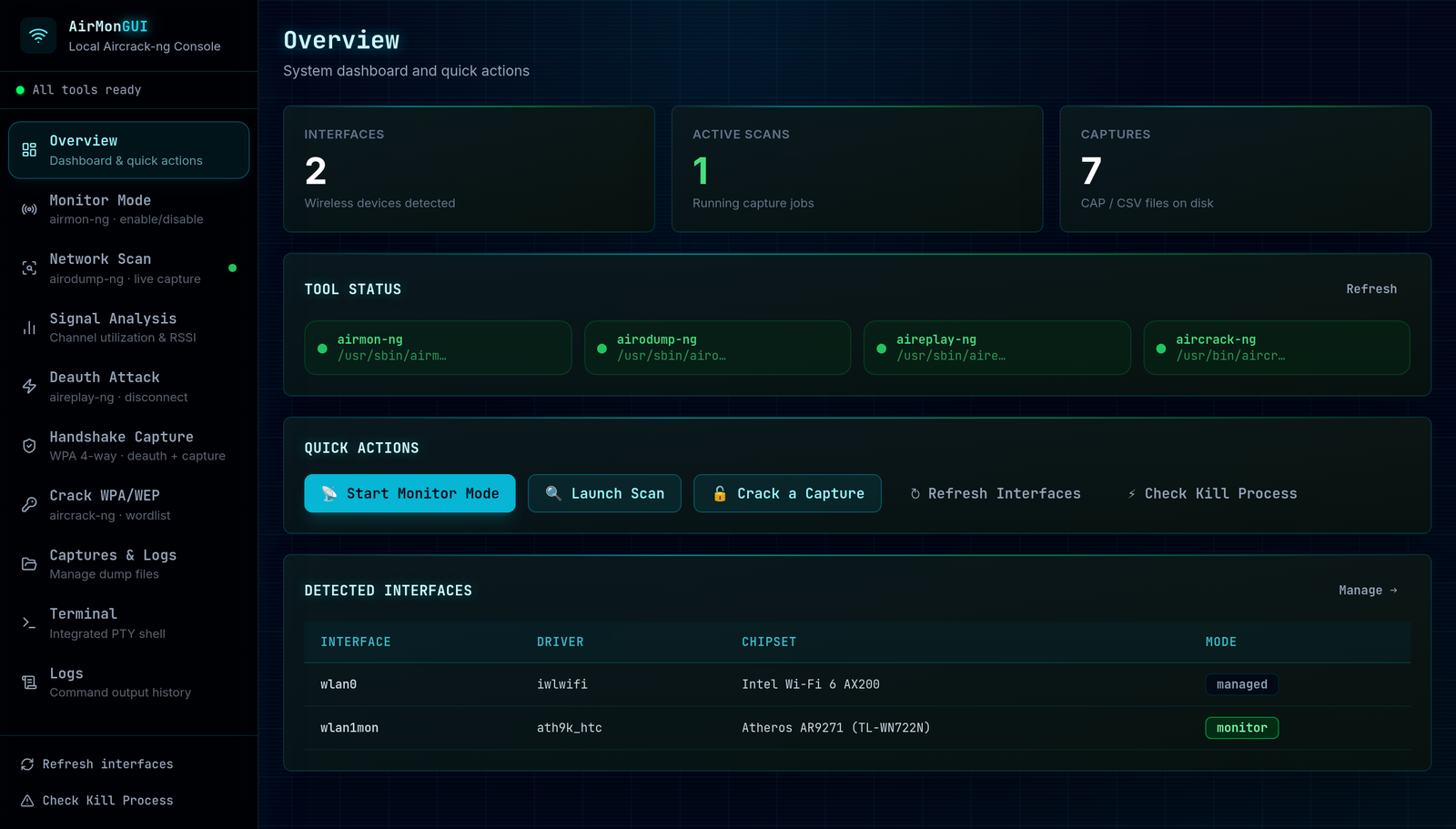
تضع AirmonGUI أدوات airmon-ng وairodump-ng وaireplay-ng وaircrack-ng خلف تطبيق ويب واحد يعمل على جهازك. يمكنك تفعيل وضع المراقبة، وفحص الشبكات، والتقاط مصافحة WPA، وكسرها عبر النقر في نماذج مرقّمة بدلاً من تذكّر الخيارات (flags).
لا تعيد الأداة تنفيذ أيٍّ من هذه الأدوات. تستدعي الواجهة الخلفية الملفات التنفيذية الحقيقية وتُحلّل مخرجاتها، فما تراه هو ما فعلته الحزمة فعلاً. ترتبط الواجهة بـ 127.0.0.1 ولا تصل API إلى خارج جهازك أبدًا.
حزمة aircrack-ng ممتازة، لكن سير العمل موزّع عبر أربعة أوامر منفصلة والكثير من الخيارات التي عليك حفظها في ذهنك: ضع البطاقة في وضع المراقبة، وتنقّل بين القنوات للعثور على هدف، وثبّت القفل على BSSID، وأطلق إلغاء المصادقة على القناة الصحيحة، وانتظر مصافحة الأطراف الأربعة، ثم مرّر ملف الالتقاط عبر قائمة كلمات. أخطئ القناة فلن يصل إلغاء المصادقة إلى أي مكان. انسَ --bssid وستمتلئ بيانات الالتقاط بالضوضاء.
أردت أن تكون هذه السلسلة كاملة على شكل شاشات ترشدك خلالها، وتُظهر لك ما هو على الهواء، وتحافظ على الحالة بين الخطوات. وهذا هو ما تفعله الأداة. إنها تعمل جيدًا لتعلّم سلوك الهجمات الفعلي، وللعمل المخبري، ولتسريع التقييم المصرّح به.
| المجال | الوظيفة |
|---|---|
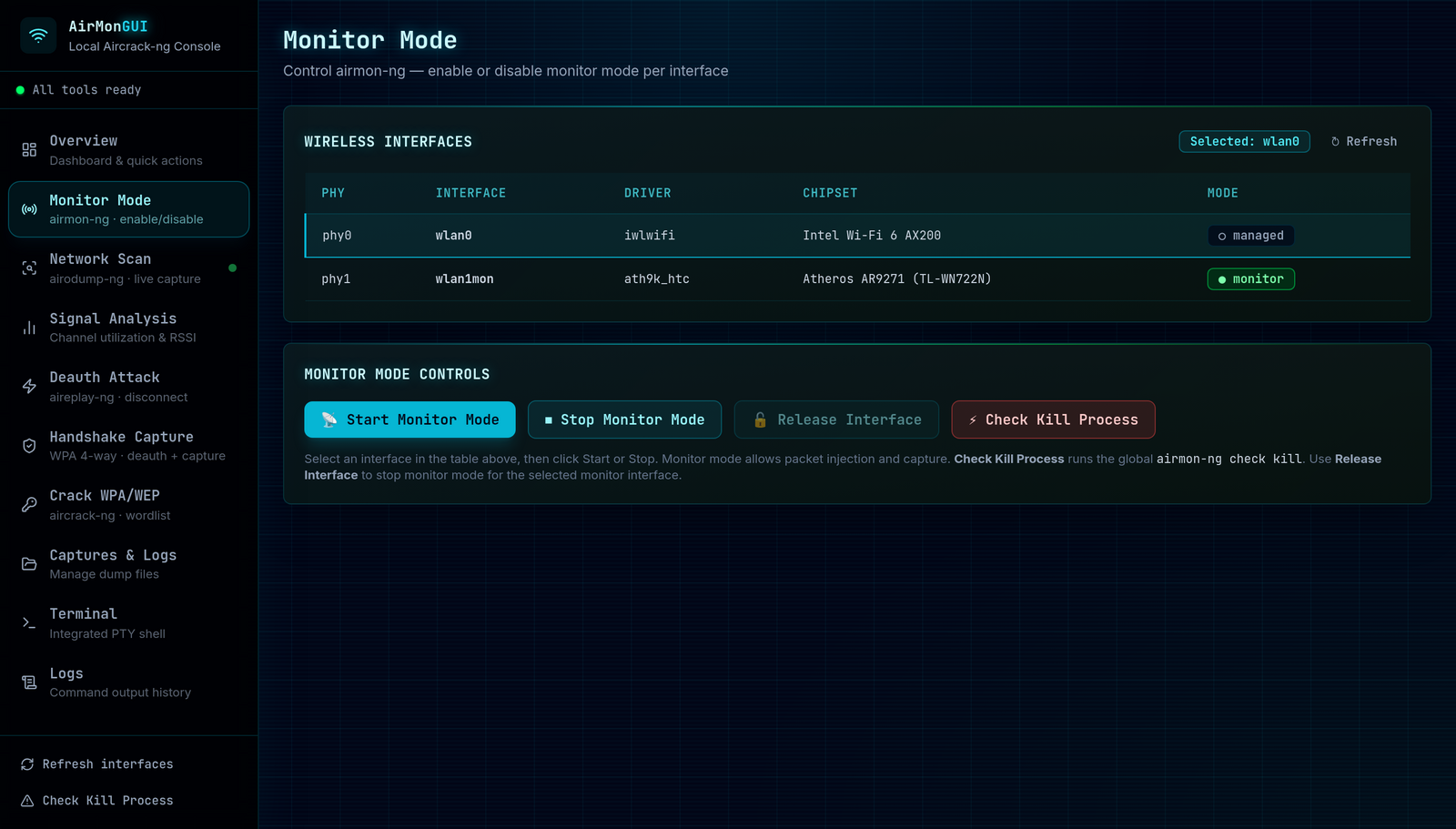
| وضع المراقبة | تفعيل أو تعطيل وضع المراقبة على واجهة محددة باستخدام airmon-ng. يتوفر إجراء منفصل (check kill) يشغّل airmon-ng check kill عندما تعطّل الخدمات الخلفية مثل NetworkManager وضع المراقبة. |
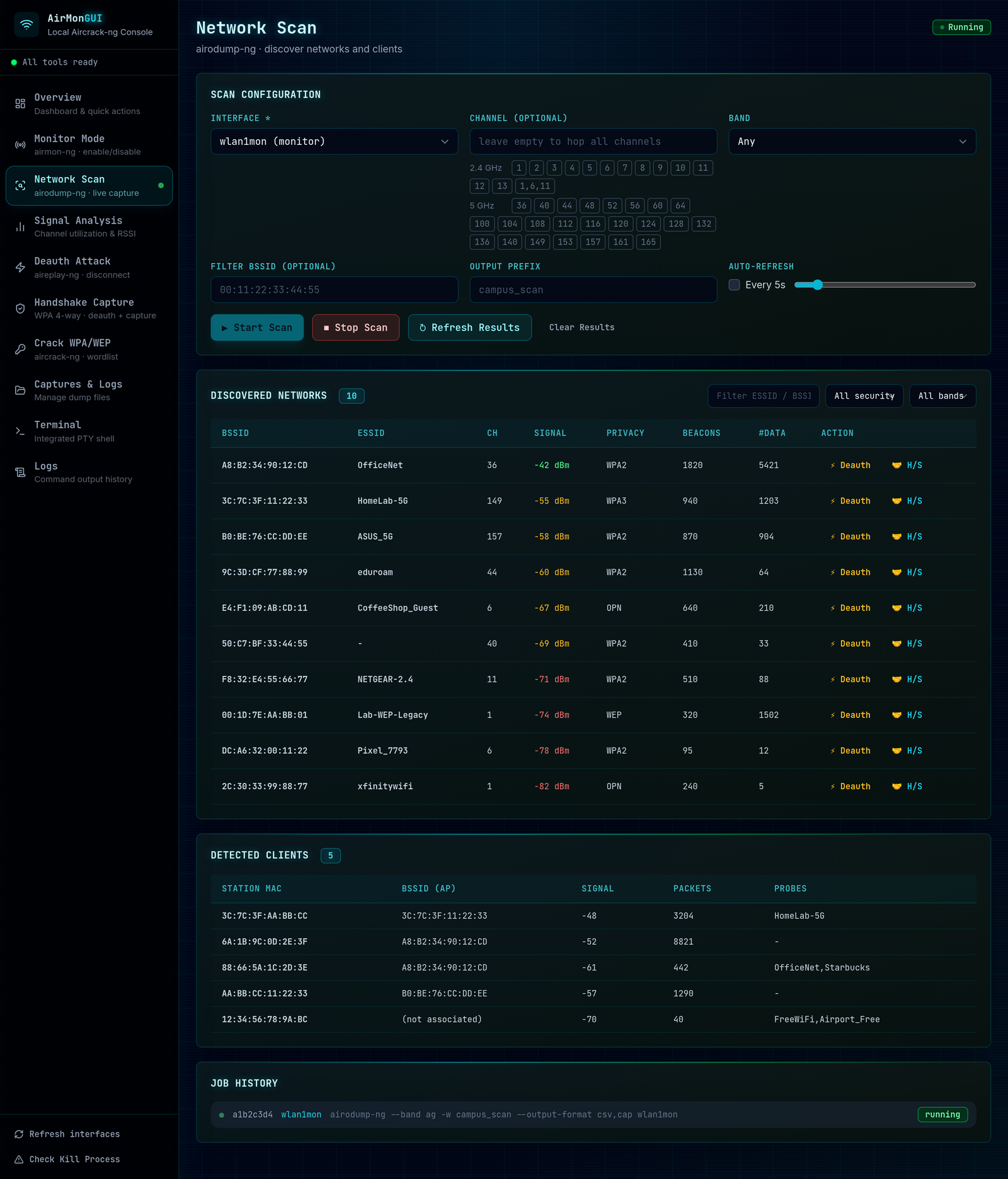
| فحص الشبكات | يشغّل مهام التقاط airodump-ng ويعرض نقاط الوصول والعملاء في جدول مباشر يمكنك تصفيته حسب الاسم أو الأمان أو النطاق. |
| تحليل الإشارة | يرتّب نقاط الوصول حسب قابلية استهدافها (قوة الإشارة، ضعف الأمان، العملاء النشطون) ويرسم ازدحام القنوات ومزيج الأمان ضمن المدى. |
| إلغاء المصادقة | يرسل إلغاء مصادقة موجّهًا أو واسع النطاق عبر aireplay-ng، ويضبط الواجهة على قناة نقطة الوصول أولاً حتى تصل الإطارات. |
| التقاط المصافحة | سير عمل من ثلاث خطوات يثبّت airodump-ng على هدف، ويشغّل محرك إلغاء مصادقة تلقائي، ويكتشف مصافحة WPA رباعية الأطراف من تلقاء نفسه. |
| الكسر | يمرّر ملف التقاط وقائمة كلمات إلى aircrack-ng، ويبث السجل مباشرةً، ويعرض المفتاح المستعاد فور ظهوره. |
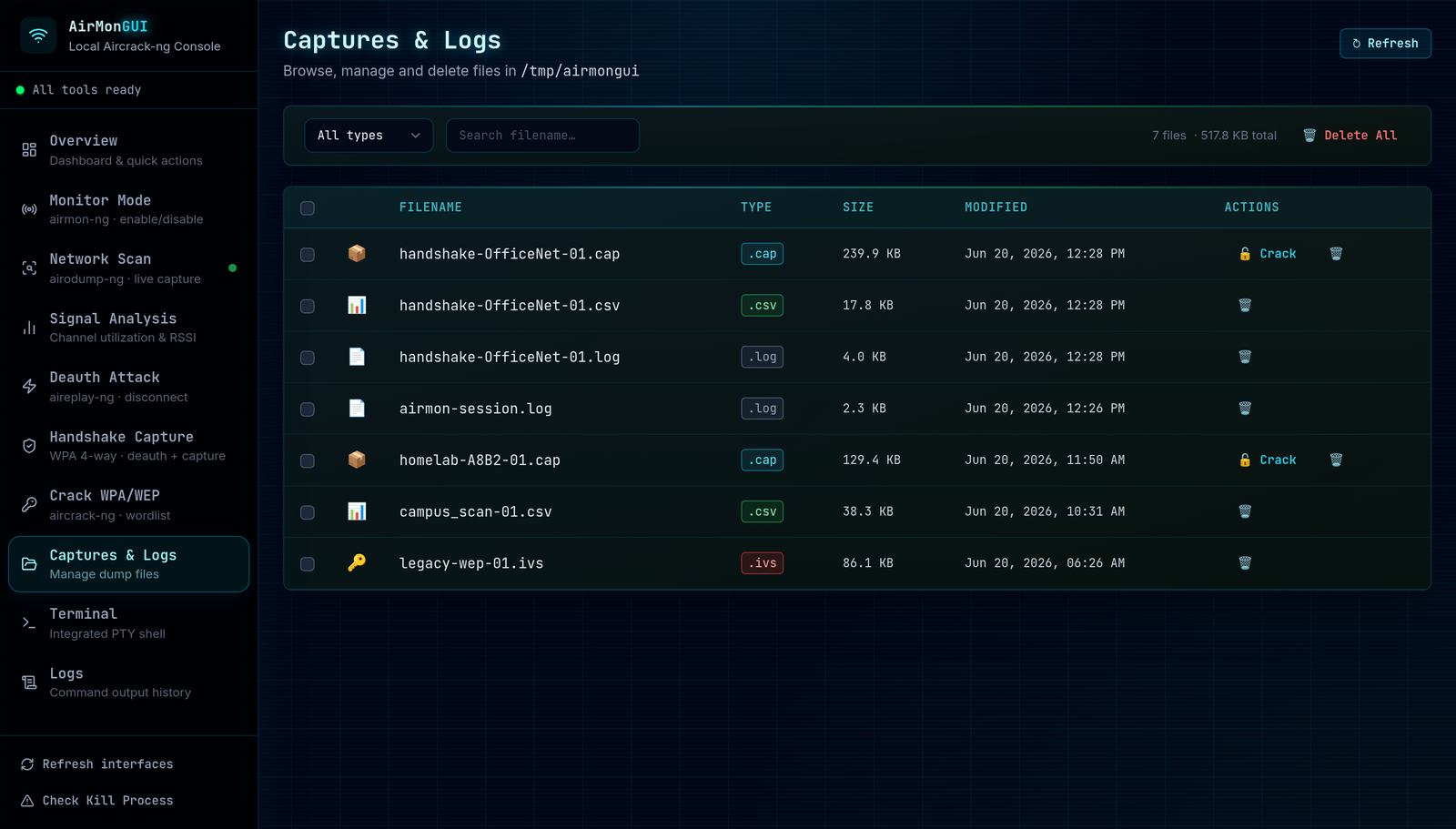
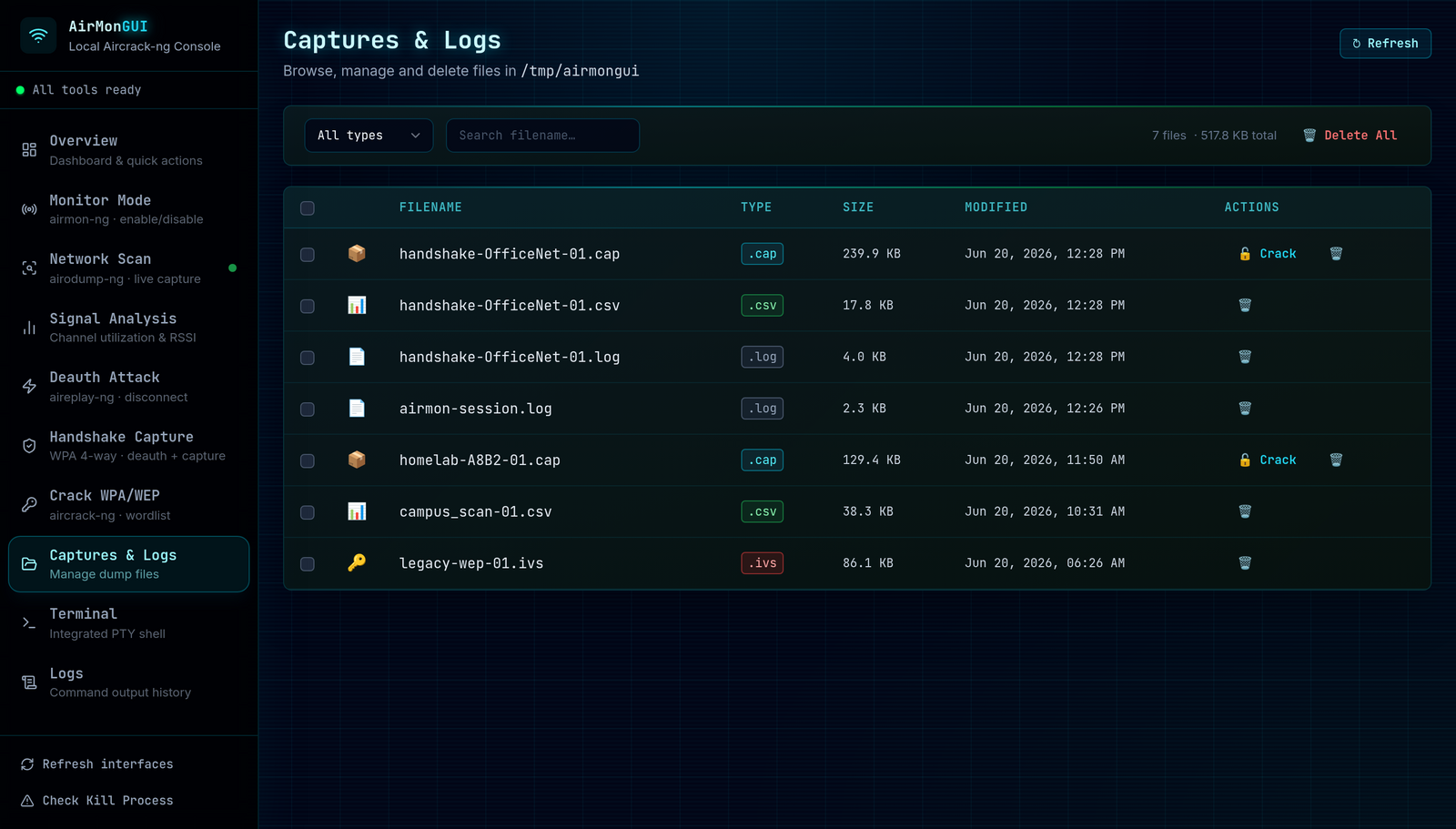
| إدارة ملفات الالتقاط | تصفّح ملفات .cap و.csv و.pcap و.ivs و.log التي تنتجها الحزمة وتصفيتها وتحديدها بكميات وحذفها. |
| طرفية مدمجة | قشرة PTY حقيقية (xterm.js) لمن يريد سطر أوامر مباشرًا في النافذة نفسها. |
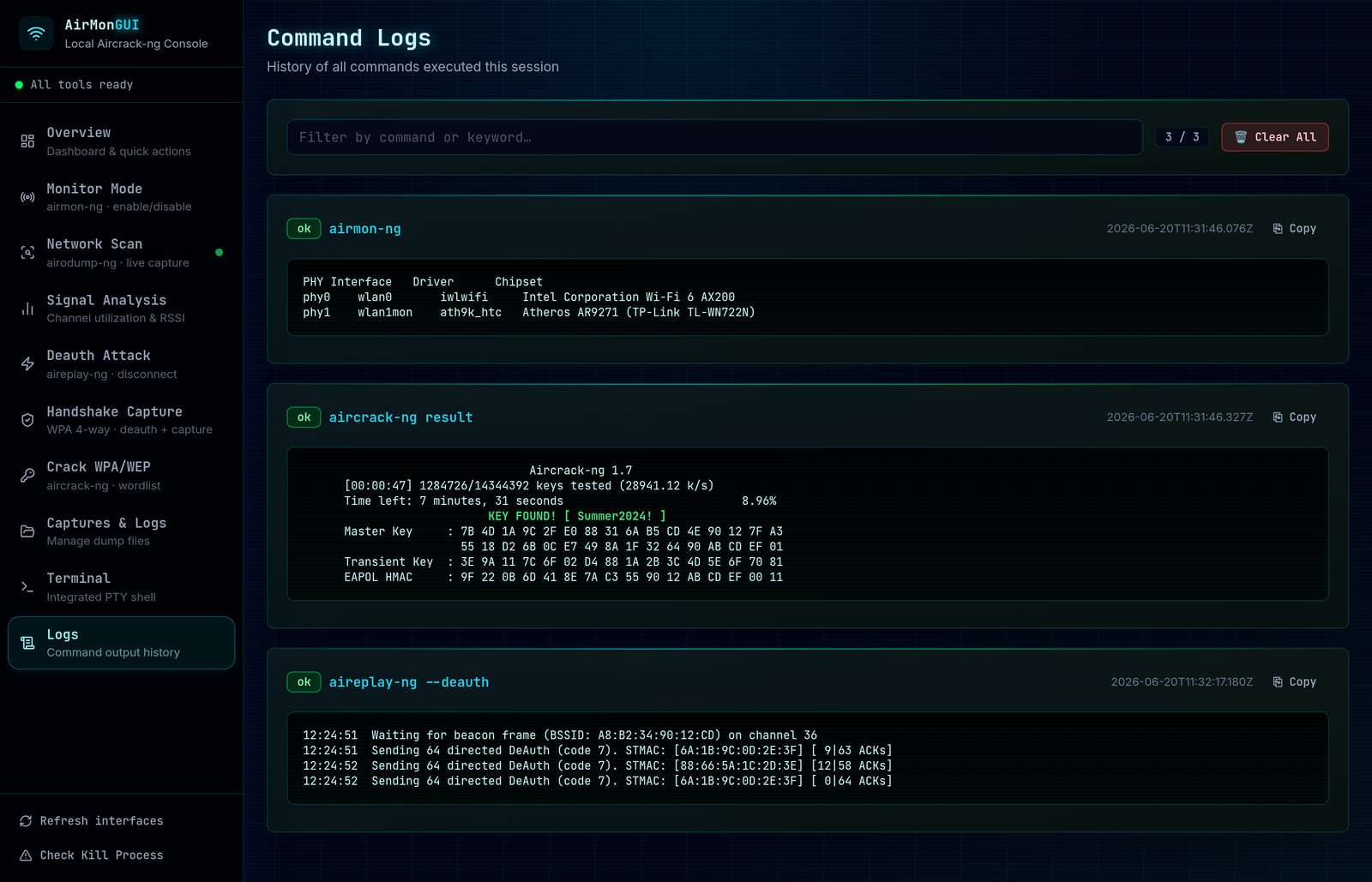
| سجلات الأوامر | كل أمر شُغّل في الجلسة، مع مخرجات stdout وstderr والحالة وزر نسخ بنقرة واحدة. |
تتحرك الجلسة من أعلى الشريط الجانبي إلى أسفله. إليك كل شاشة.
الشبكات وعناوين BSSID والعملاء في لقطات الشاشة أدناه بيانات تجريبية اصطناعية، وليست التقاطًا حقيقيًا.
اختر واجهة، وافحص برنامج التشغيل والشريحة وPHY، وفعّل وضع المراقبة. حرّر تلك الواجهة فقط عند الانتهاء.
ابدأ مهمة airodump-ng وشاهد نقاط الوصول والعملاء تملأ الجدول كلما اُكتشفت. صفِّ الجدول، ثم أرسل أي شبكة مباشرةً إلى سير عمل إلغاء المصادقة أو المصافحة.
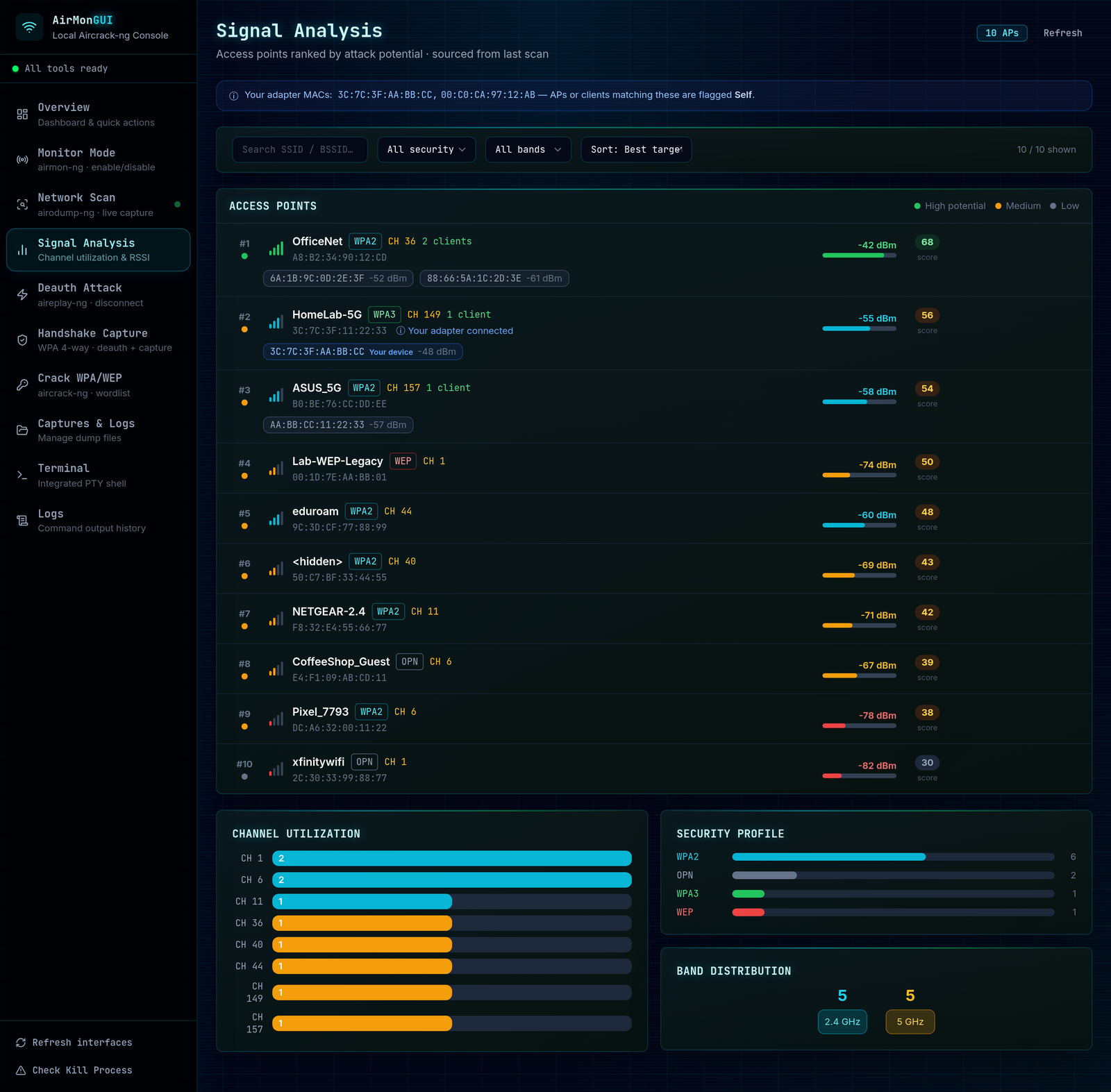
يقيّم تحليل الإشارة كل نقطة وصول بحيث تتصدر القائمة النقاط القوية ضعيفة الحماية ذات العملاء النشطين. كما يعرض مدى ازدحام كل قناة ونوع الأمان الذي تستخدمه الشبكات المحيطة. وتُعلَّم أجهزتك الخاصة بعلامة حتى لا توجه أي شيء نحو نفسك بالخطأ.
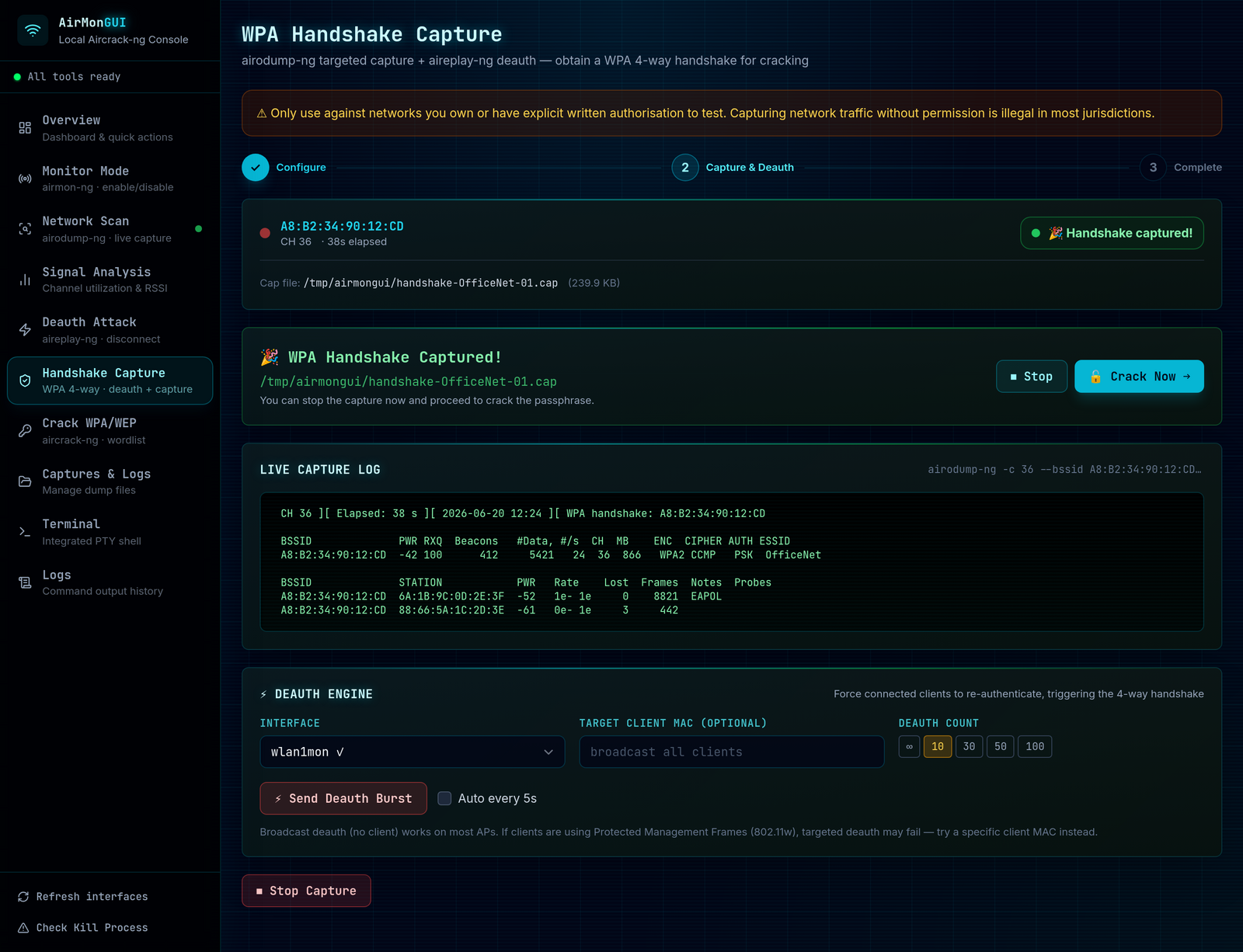
تثبّت هذه الشاشة airodump-ng على BSSID الهدف وقناته، وتشغّل محرك إلغاء المصادقة التلقائي لطرد العملاء فيُعيدون الاتصال، وتتحول إلى اللون الأخضر لحظة التقاط مصافحة رباعية الأطراف.
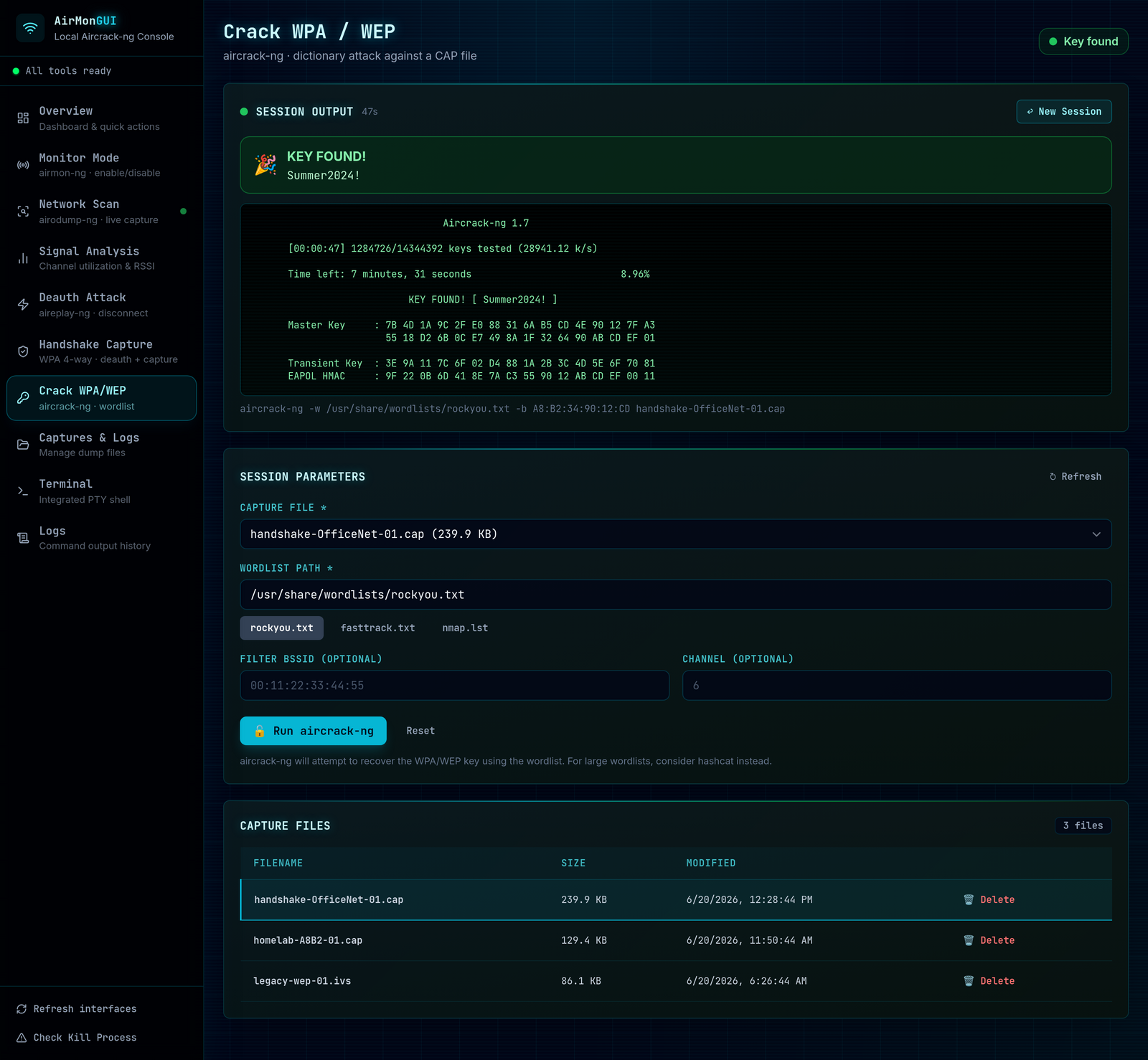
وجّه aircrack-ng إلى ملف الالتقاط مع قائمة كلمات. يتدفق السجل أثناء التشغيل، وإذا كانت عبارة المرور موجودة في قائمتك فستظهر في الأعلى.
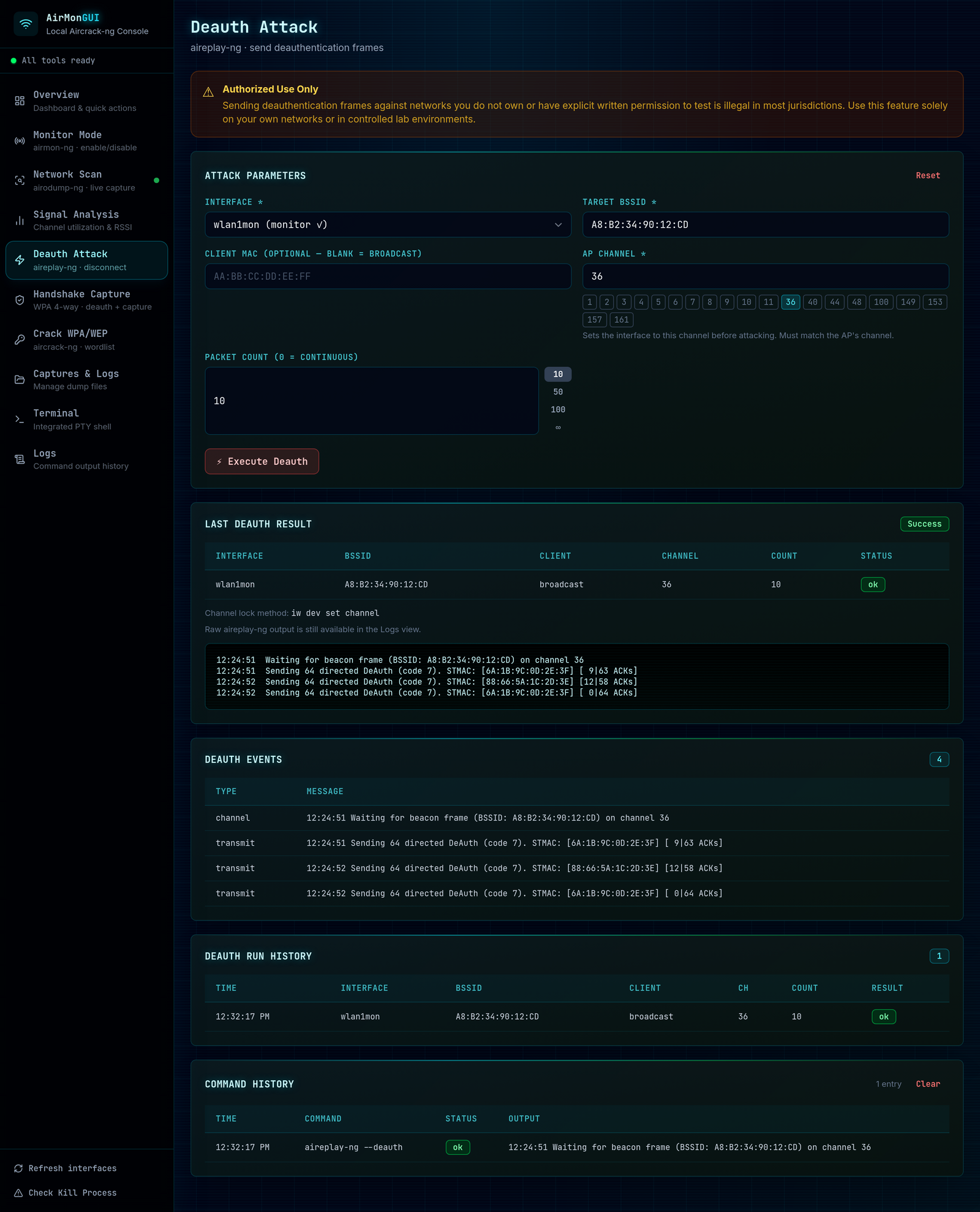
إلغاء مصادقة مستقل مع تثبيت القناة وسجل التشغيل ومخرجات الأحداث المحللة:
إدارة ملفات الالتقاط:
سجل أوامر الجلسة:
تحتاج إلى Linux وصلاحيات الجذر ومحول لاسلكي يدعم وضع المراقبة وحزمة aircrack-ng ضمن $PATH. انظر المتطلبات للقائمة الكاملة.
# 0. Install the suite (Debian, Ubuntu, Kali)
sudo apt update && sudo apt install aircrack-ng wireless-tools

# 1. Clone
git clone https://github.com/ELHart05/AirmonGUI.git
cd AirmonGUI

# 2. Backend (terminal 1)
cd backend
python3 -m venv .venv && source .venv/bin/activate
pip install -r requirements.txt
sudo -E .venv/bin/uvicorn main:app --host 127.0.0.1 --port 8000

# 3. Frontend (terminal 2)
cd frontend
npm install
npm run dev
افتح http://localhost:5173. الواجهة تتواصل مع 127.0.0.1:8000 فقط.
عند أول اتصال تطلب الواجهة رمز API. تطبعه الواجهة الخلفية على طرفيتها عند الإقلاع، كما يلي:
======================================================================
AirmonGUI API token (generated for this run):

    Xy3k...long-random-string...

Paste it into the AirmonGUI web UI when prompted.
======================================================================

