 dimcyan/ios-remote
عرض والتحكم في جهاز iOS الخاص بك


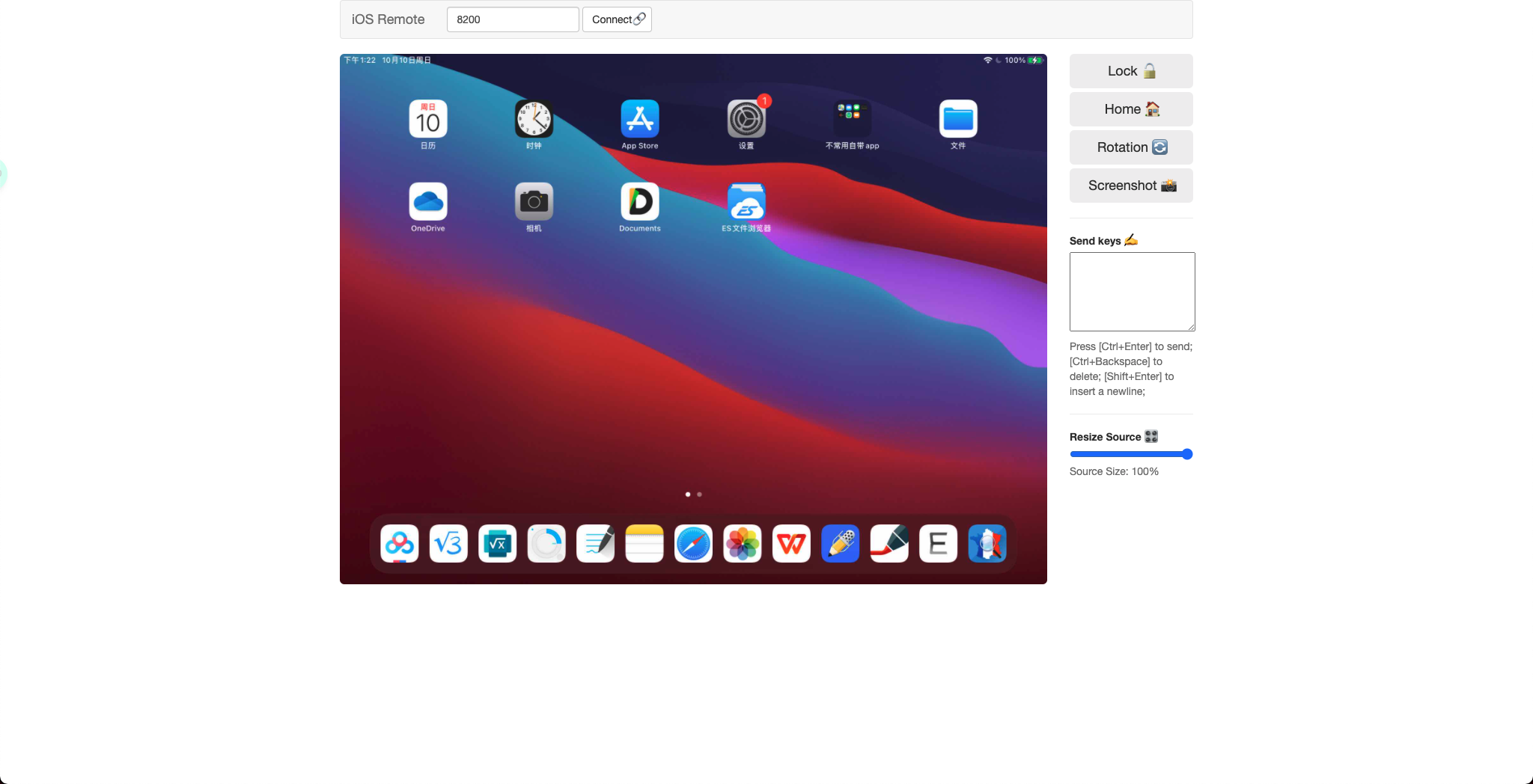
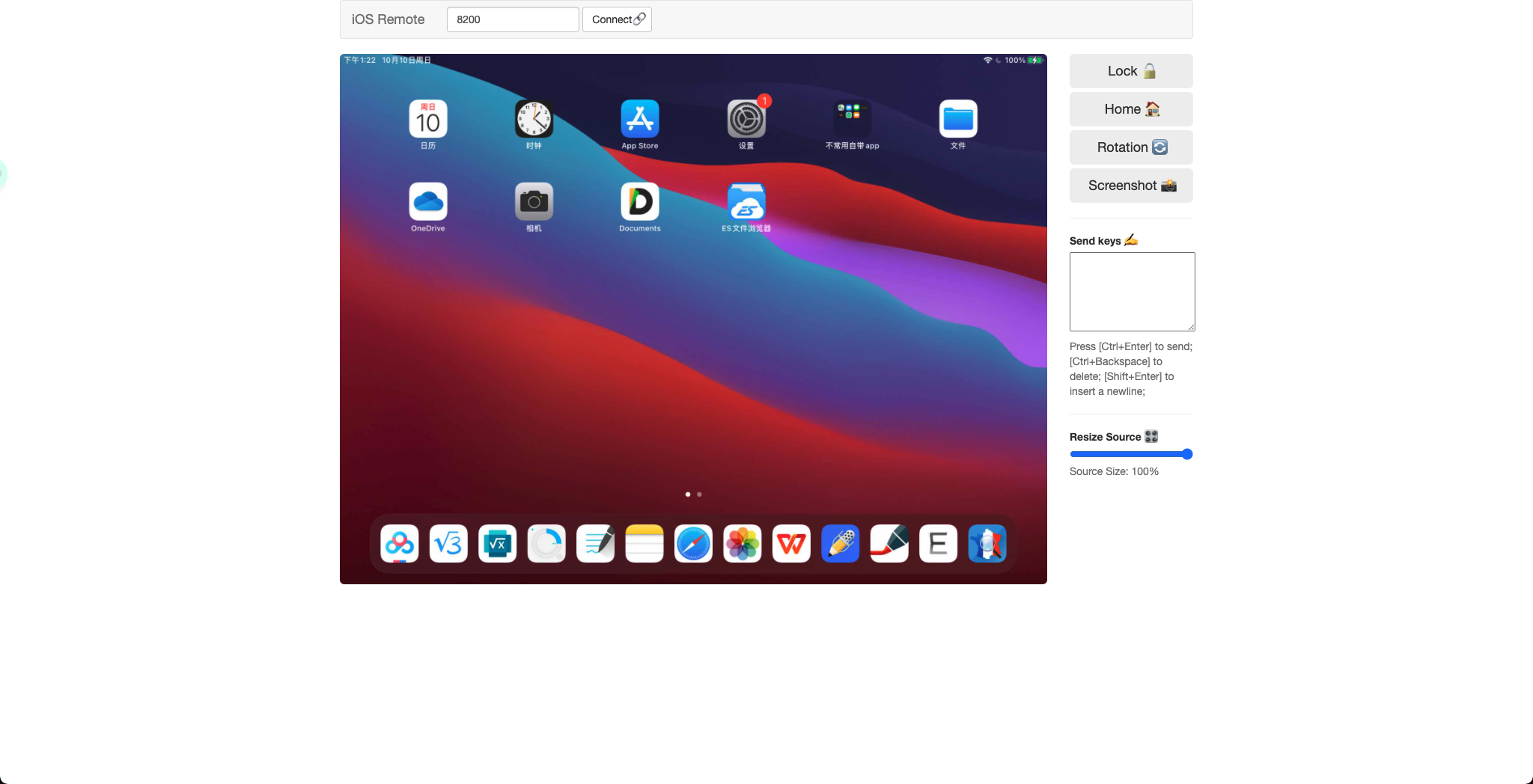
iOS-remote يتصل بأجهزة iOS عبر USB للعرض والتحكم في متصفح الويب. لا يتطلب كسر الحماية (Jailbreaking). ولأنه يعرض في متصفح الويب، فإن iOS-remote يدعم Linux و macOS و Windows.
يعتمد دعم هذا المشروع على إصدار WebDriverAgent. بعد الاختبار، iOS15 مدعوم بالفعل. يُرجى استخدام أحدث WebDriverAgent.
توجد بعض المكتبات والأدوات الضرورية لهذا المشروع:
مكتبات Python:
pip3 install -r requirements.txt
بعد تثبيت البيئة وتجهيزها، نفّذ الأوامر التالية في الطرفية (Terminal):
بناء واختبار وتثبيت WebDriverAgent-Runner على الجهاز
ابدأ WebDriverAgent 👉 الرابط
شغّل WebDriverAgent باستخدام Tidevice
tidevice wdaproxy -B com.facebook.wda.WebDriverAgent.Runner --port 8100
عندما ترى WebDriverAgent start successfully في الطرفية، تكون قد شغّلت WebDriverAgent بنجاح!!!!
وجّه الطلب إلى جهاز iOS باستخدام Tidevice
tidevice relay 8200 9100
المنفذ الافتراضي لهذا المشروع هو
8200، ويمكنك تغييره إلى أي منفذ تفضّله في حقل الإدخال الخاص بالاتصال~
شغّل خادم Flask
python3 app.py
افتح المتصفح على العنوان http://127.0.0.1:5000/
العرض
تبديل التدوير
التحكم:
التمرير
النقر
عمليات الأزرار:
زر الرئيسية
زر الطاقة لقفل الشاشة
لقطة الشاشة
إرسال نص
زرا رفع وخفض مستوى الصوت
عرض المزيد من الأجهزة
بدء التشغيل تلقائيًا
عرض قائمة التطبيقات
تثبيت التطبيق وإلغاء تثبيته
