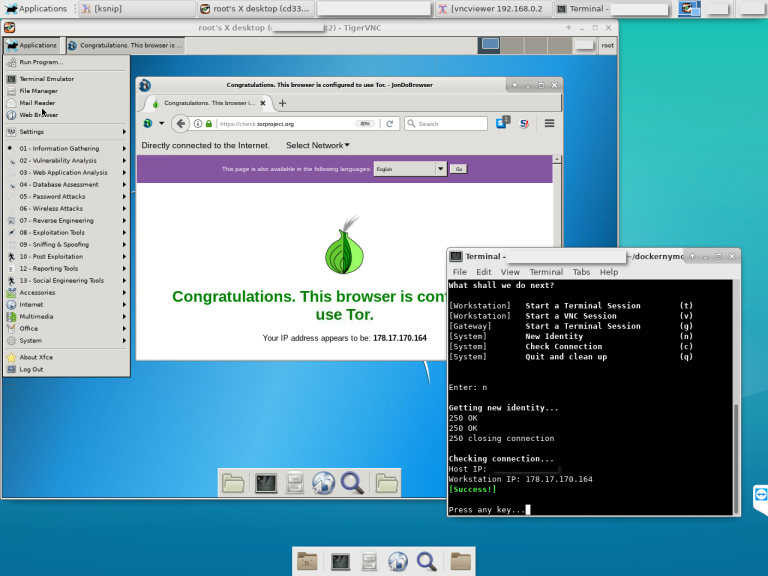
 bcapptain/dockernymous
سكريبت يُستخدم لإنشاء بيئة مشابهة لـ Whonix من نوع gateway/workstation باستخدام حاويات Docker.

قم بالتمرير لأسفل لرؤية المتطلبات والتعليمات
لن يعمل إذا لم تتبعها
تحذير:
Dockernymous في مرحلة تطوير مبكرة جدًا. استخدمه للأغراض التعليمية فقط.
لا تستخدمه إذا كنت تعتمد على إخفاء هوية قوي!
[13.10.2018]
لقد قمت بتغيير منطق الوظيفة العام للبرنامج النصي بالكامل، وبالتالي هناك تحسينات في سهولة الاستخدام والثبات. تم تحسين مظهر القائمة.
تمت إضافة هذه الوظائف الجديدة:
خيار لإبقاء الحاويات قيد التشغيل واستعادتها لاحقًا: لديك الآن خيار إبقاء الحاويات قيد التشغيل عند الخروج. هذا بالطبع سيسرع وقت بدء تشغيل البرنامج النصي بالكامل. لأسباب تتعلق بالخصوصية، أُبقي الحاويات "قابلة للتدمير الذاتي"، لذا إذا أوقفتها يدويًا أو أعدت تشغيل نظامك، فإنها تختفي على أي حال.
(إعادة) تشغيل TOR من القائمة
إيقاف TOR من القائمة
استمتع! Bcapptain
[17.05.2018]
التحول من Debian إلى Alpine كصورة/حاوية بوابة!

لقد قمت بتغيير صورة Docker التي تم إعدادها كبوابة بواسطة dockernymous، من Debian إلى Alpine!
حجم الصورة الناتج بعد التكوين والالتزام هو الآن 23 ميجابايت (Alpine) بدلاً من 200 ميجابايت (Debian)!
تم تحديث التعليمات أدناه.
Dockernymous هو برنامج نصي بدء لتشغيل Docker يقوم بتشغيل وتهيئة حاويتين Linux مستقلتين للعمل كإعداد محطة عمل-بوابة لإخفاء الهوية.
وهو موجه لمستخدمي Linux/Docker ذوي الخبرة، ومتخصصي الأمن، ومختبري الاختراق!
تعمل حاوية البوابة كصندوق وسيط لإخفاء الهوية (انظر https://trac.torproject.org/projects/tor/wiki/doc/TransparentProxy) وتوجيه كل حركة المرور من حاوية محطة العمل عبر شبكة Tor.
كانت الفكرة هي إنشاء إعداد يشبه whonix (انظر https://www.whonix.org) يعمل على أنظمة غير قادرة على تشغيل جهازين افتراضيين بكفاءة أو لا تملك قدرات افتراضية على الإطلاق.
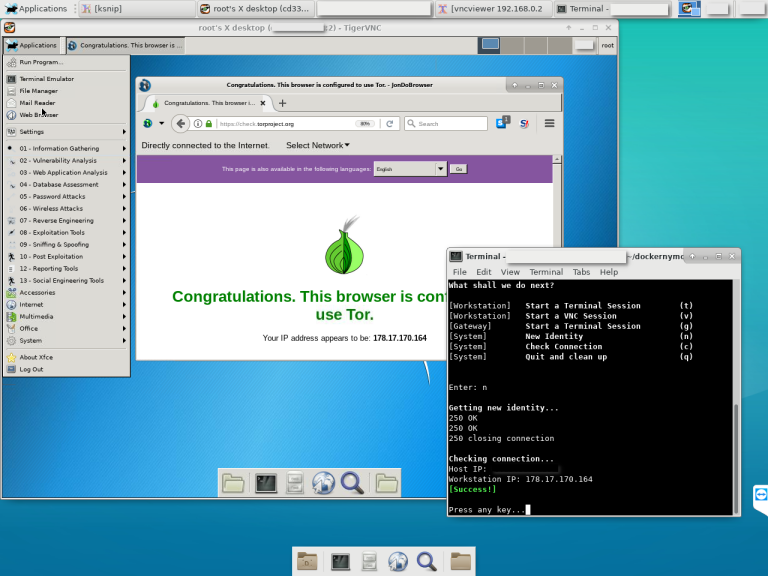
المضيف (Linux):
صورة البوابة:
صورة محطة العمل:
1. المضيف
لاستنساخ مستودع dockernymous، اكتب:
git clone https://github.com/bcapptain/dockernymous.git
يحتاج Dockernymous إلى بيئة Docker قيد التشغيل وشبكة Docker غير افتراضية. لنقم بإنشاء واحدة:
docker network create --driver=bridge --subnet=192.168.0.0/24 docker_internal
2. البوابة (Alpine):
احصل على صورة بوابة خفيفة! على سبيل المثال Alpine:
docker pull alpine
قم بتشغيل الصورة، تحديث قائمة الحزم، تثبيت iptables و tor:
docker run -it alpine /bin/sh
apk add --update tor iptables iproute2
exit
لا تتردد في تخصيص البوابة حسب احتياجاتك قبل الخروج.
لجعل هذا دائمًا، عليك إنشاء صورة جديدة من حاوية البوابة التي أعددناها للتو. في كل مرة تقوم فيها بتشغيل dockernymous، يتم إنشاء حاوية جديدة من تلك الصورة ويتم التخلص منها عند الخروج:
docker commit [معرف الحاوية] my_gateway
احصل على معرف الحاوية عن طريق تشغيل:
docker ps -a
3. محطة العمل (Kali Linux):
احصل على صورة لمحطة العمل. على سبيل المثال، Kali Linux لاختبار الاختراق:
docker pull kalilinux/kali-linux-docker
قم بالتحديث وتثبيت الأدوات التي ترغب في استخدامها (انظر https://www.kali.org/news/kali-linux-metapackages/).
docker run -it kalilinux/kali-linux-docker /bin/bash
apt-get update
apt-get dist-upgrade
apt install kali-linux-top10
تأكد من تثبيت حزمتي tightvncserver و curl، وهذا هو الحال مع معظم حزم Kali Metapackages.
apt-get install tightvncserver
apt-get install curl
قم بتثبيت xfce4 للحصول على سطح مكتب رسومي بسيط:
$ apt-get install xfce4
$ apt-get clean
$ exit
كما هو الحال مع البوابة، لجعل هذا دائمًا، عليك إنشاء صورة من تلك الحاوية المخصصة. في كل مرة تقوم فيها بتشغيل dockernymous، يتم إنشاء حاوية جديدة والتخلص منها عند الخروج.
$ docker commit [معرف الحاوية] my_workstation
احصل على معرف الحاوية عن طريق تشغيل:
$ docker ps -a
4. تشغيل dockernymous في حالة قمت بتغيير أسماء الصور إلى شيء مختلف (الافتراضيات هي: "docker_internal" (الشبكة)، "my_gateway" (البوابة)، "my_workstation" (محطة العمل - خمّن)) افتح dockernymous.sh بمحرر النصوص المفضل لديك وقم بتحديث الأسماء الفعلية في قسم التكوين.
يجب أن يكون كل شيء مُعدًا الآن، فلنجربه! قم بتشغيل Dockernymus (لا تنسَ 'cd' إلى المجلد المستنسخ):
bash dockernymous.sh
أو اجعله قابلًا للتنفيذ مرة واحدة:
chmod +x dockernymous.sh
وقم دائمًا بتشغيله باستخدام:
./dockernymous.sh
أنا سعيد بتلقي الملاحظات. يرجى تذكر أن dockernymous لا يزال قيد التطوير. البرنامج النصي فوضوي بعض الشيء، لذا اعتبره مشروعًا في مرحلة ألفا (لا يوجد إصدار بعد).
