 awslabs/aws-security-assessment-solution
أداة AWS لمساعدتك في إنشاء تقييم في وقت معين لحساب AWS الخاص بك باستخدام Prowler.

## حلول التقييم الأمني الذاتي (v2.0)<!-- omit from toc -->
لا يزال الأمن السيبراني موضوعًا بالغ الأهمية ومصدر قلق للعديد من مديري المعلومات التنفيذيين (CIOs) ومديري أمن المعلومات التنفيذيين (CISOs) وعملائهم. ولمعالجة هذه المخاوف المهمة، طوّرت AWS مجموعة أساسية من الخدمات التي ينبغي للعملاء استخدامها للمساعدة في حماية حساباتهم. تساعد [Amazon GuardDuty](https://aws.amazon.com/guardduty/) و[AWS Security Hub](https://aws.amazon.com/security-hub/) و[AWS Config](https://aws.amazon.com/config/) ومراجعات [AWS Well-Architected](https://aws.amazon.com/architecture/well-architected/?wa-lens-whitepapers.sort-by=item.additionalFields.sortDate&wa-lens-whitepapers.sort-order=desc&wa-guidance-whitepapers.sort-by=item.additionalFields.sortDate&wa-guidance-whitepapers.sort-order=desc) العملاء على الحفاظ على وضع أمني قوي لحساباتهم على AWS. ومع قيام المزيد من المؤسسات بالنشر على السحابة، خاصةً إذا كانت تفعل ذلك بسرعة، ولم تكن قد نفّذت بعد خدمات AWS الموصى بها، قد تنشأ حاجة لإجراء تقييم أمني سريع لبيئة السحابة.
لقد طوّرنا حلًا غير مكلف وسهل النشر وآمنًا وسريعًا لتزويد عملائنا بتقرير تقييم أمني. يتم إنشاء هذه التقارير باستخدام المشروع مفتوح المصدر [Prowler](https://github.com/prowler-cloud/prowler). يُجري Prowler تقييمًا أمنيًا لحظيًا استنادًا إلى أفضل ممارسات AWS ويمكنه المساعدة في تحديد أي مجالات خطر محتملة بسرعة في بيئة العميل المنشورة. إذا كنت مهتمًا بإجراء هذه التقييمات على أساس مستمر، توصي AWS بتمكين [معيار أفضل الممارسات الأمنية الأساسية](https://docs.aws.amazon.com/securityhub/latest/userguide/securityhub-standards-fsbp.html) في Security Hub. إذا كنت مهتمًا بدمج نتائج تقييم Prowler مع Security Hub، يمكنك اتباع التعليمات الواردة في [وثائق Prowler](https://docs.prowler.cloud/en/latest/tutorials/aws/securityhub/).
>ملاحظة: Prowler ليس حلًا مملوكًا لـ AWS. ينبغي للعملاء مراجعة Prowler بشكل مستقل قبل تشغيل هذا الحل. يجب إبقاء أي تبعيات مرتبطة بـ Prowler محدّثة. يثبّت هذا الحل إصدارًا مثبّتًا من Prowler (حاليًا 5.41.0) من مثبّت حزم pip، بحيث لا يمكن لتغيير في تنسيق مخرجات Prowler أن يعطّل الفحص دون سابق إنذار. للانتقال إلى إصدار أحدث، حرّر سطر `pip3 install prowler==` في `2-sat2-codebuild-prowler.yaml`.
📕 للحصول على تعليمات خطوة بخطوة أكثر تفصيلًا، تفضّل بزيارة الوحدة 2 في [ورشة عمل SHIP](https://catalog.us-east-1.prod.workshops.aws/workshops/3bd6e4da-265a-4c79-ab47-639b7ef23c9d/en-US/20-satv2).
## جدول المحتويات<!-- omit from toc -->
- [نظرة عامة](#overview)
- [المعاملات](#parameters)
- [النشر](#deployment)
- [فحص حساب واحد](#single-account-scan)
- [AWS CloudShell](#aws-cloudshell)
- [نشر الحل](#deploy-the-solution)
- [AWS Console](#aws-console)
- [نشر الحل](#deploy-the-solution-1)
- [فحص متعدد الحسابات](#multi-account-scan)
- [AWS CloudShell](#aws-cloudshell-1)
- [الخطوة 1: نشر الدور المطلوب مسبقًا](#step-1-deploy-prerequisite-role)
- [الخطوة 2: نشر حل SATv2](#step-2-deploy-the-satv2-solution)
- [AWS Console](#aws-console-1)
- [الخطوة 1: نشر الدور المطلوب مسبقًا](#step-1-deploy-prerequisite-role-1)
- [الخطوة 2: تمكين المسؤول المفوّض لـ AWS Organizations](#step-2-enable-delegated-administrator-for-aws-organizations)
- [الخطوة 3: نشر حل SATv2](#step-3-deploy-the-satv2-solution)
- [مراجعة النتائج](#review-the-results)
- [لوحة معلومات SATv2 (موصى بها)](#satv2-dashboard-recommended)
- [لوحة معلومات Prowler](#prowler-dashboard)
- [أنواع الفحص](#scan-types)
- [الفحص الأساسي](#basic-scan)
- [الفحص المتوسط](#intermediate-scan)
- [الفحص الكامل](#full-scan)
- [فحوصات الأسرار](#secrets-checks)
- [الإشعارات](#notifications)
- [ملخص التقارير](#reporting-summary)
- [كيفية بناء جدول Athena](#how-the-athena-table-is-built)
- [سجل الفحص والتكرارات](#scan-history-and-duplicates)
- [الأسئلة الشائعة (FAQ)](#frequently-asked-questions-faq)
- [التنظيف](#clean-up)
- [الأمان](#security)
- [الترخيص](#license)
## نظرة عامة
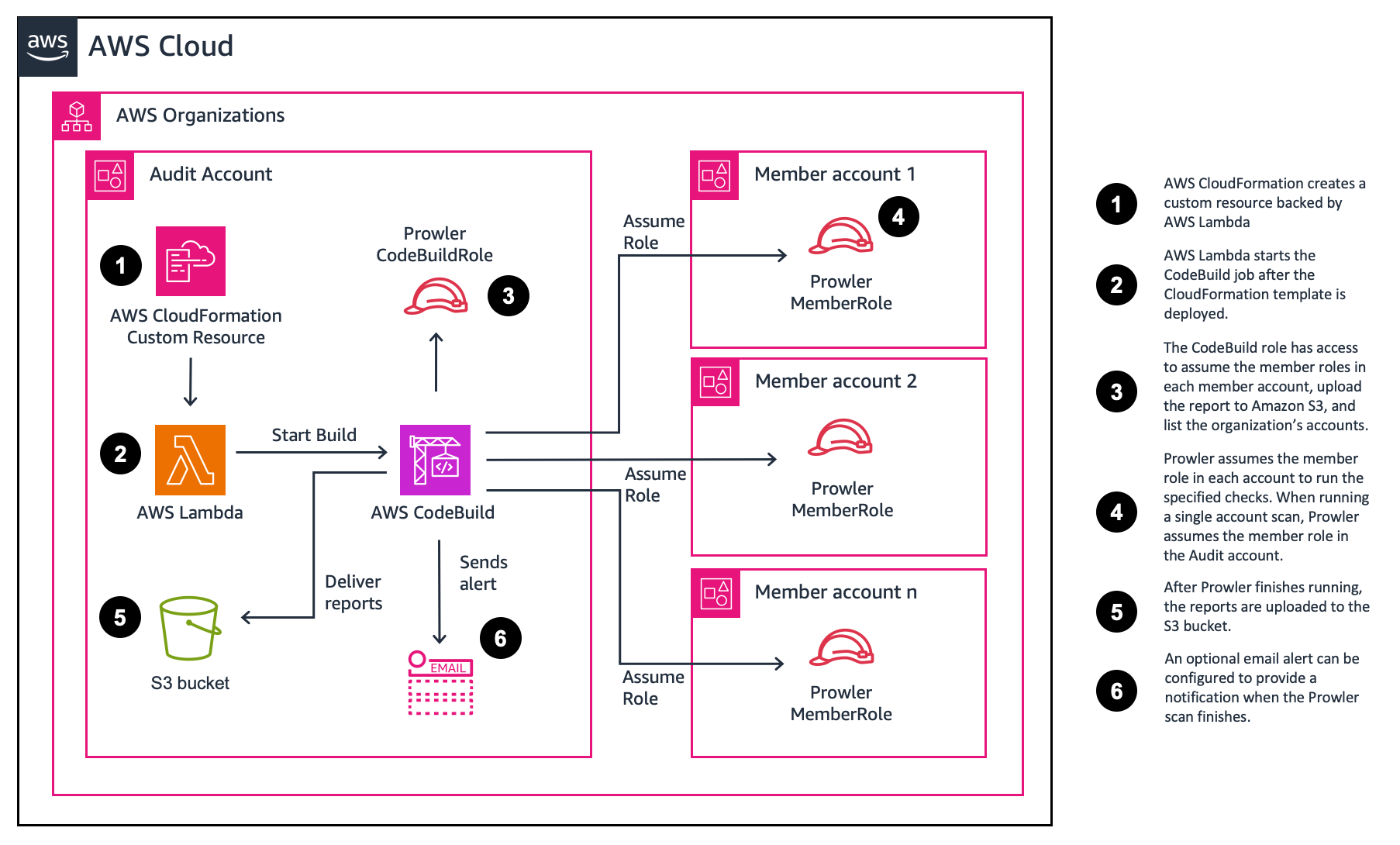
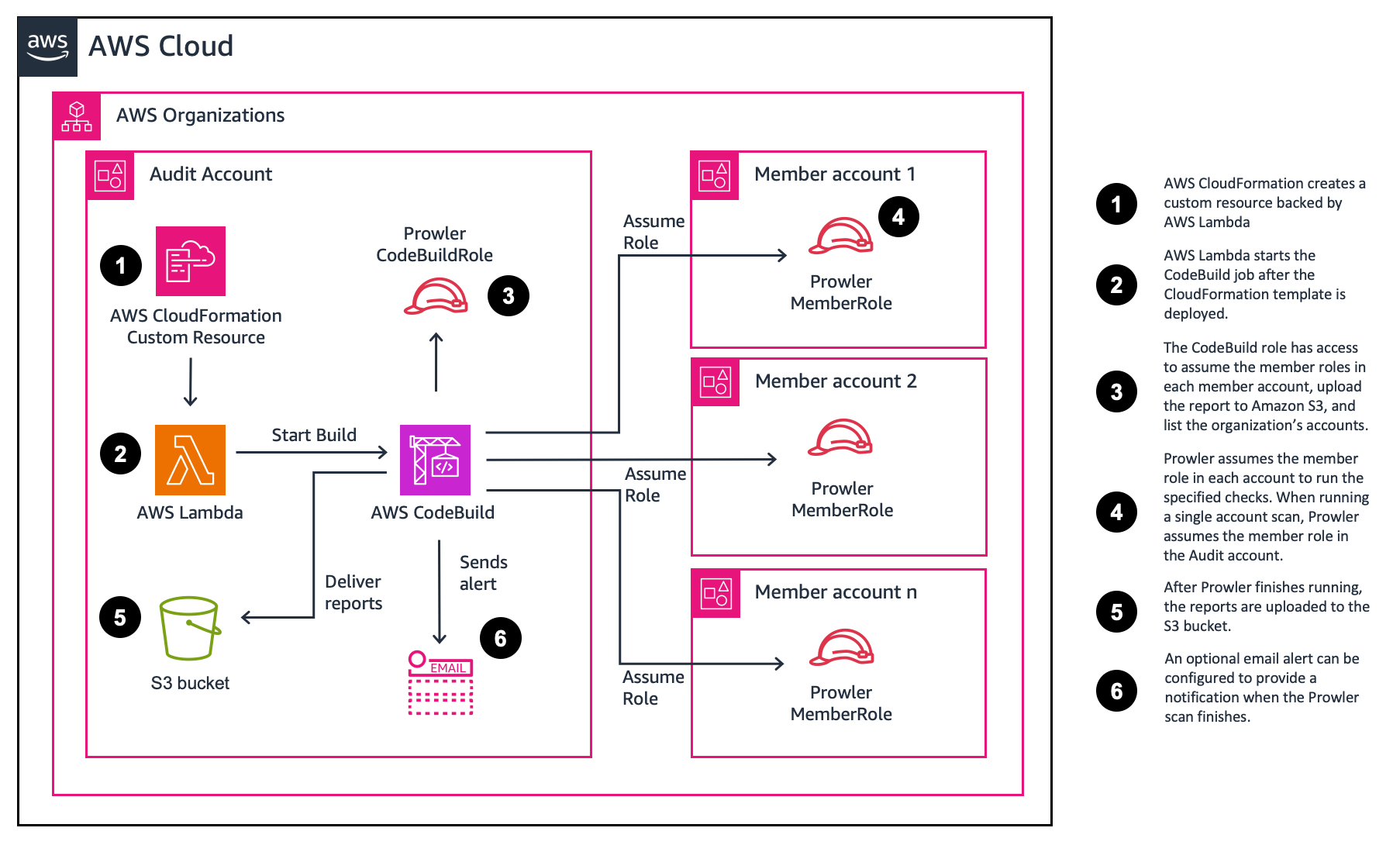
يتم نشر الحل باستخدام [AWS CloudFormation](https://aws.amazon.com/cloudformation/). عند النشر، يتم إنشاء مشروع [AWS CodeBuild](https://aws.amazon.com/codebuild/) ودلو [Amazon S3](https://aws.amazon.com/s3/) لتخزين التقارير التي ينشئها Prowler. ثم تُستخدم دالة [AWS Lambda](https://aws.amazon.com/lambda/) لبدء مشروع AWS CodeBuild.
ستشغّل الإعدادات الافتراضية للمعاملات (مدخلات المستخدم) فحصًا أساسيًا في حساب واحد. ومع ذلك، يمكنك اختيار معاملات مختلفة لتشغيل فحوصات أكثر شمولًا أو لفحص حسابات متعددة. تستغرق عملية النشر أقل من 5 دقائق لإكمالها. تتوفر قوالب AWS CloudFormation الخاصة بالحل للمراجعة في مستودع Github هذا.
بمجرد نشر القالب، سيعمل مشروع CodeBuild. يستغرق التقييم الافتراضي حوالي 5 دقائق لإكماله. سيختلف الوقت اللازم لإكمال التقييم الأمني حسب عدد الموارد وخيارات الفحص المحددة. في نهاية التقييمات، تُسلَّم التقارير إلى دلو S3 الذي تم إنشاؤه.
## المعاملات
يمكن تخصيص SATv2 عن طريق تحديث معاملات CloudFormation. يلخّص هذا القسم الخيارات المتاحة ويوفّر رابطًا إلى القسم الذي يحتوي على مزيد من المعلومات.
| Parameter | Description | More information |
| ------------------------ | ----------------------------------------------------------------------------------------------------------------------------------------------------------------------------------------------------------------------------------------------------------------------------------------------------------------------------------------- | ----------------------------------------- |
| ProwlerScanType | Specify which type of scan to perform. Selecting full without specifying different ProwlerOptions will do a full scan. To perform a specific check, choose Full and append -c <check> to ProwlerOptions. | [Scan types](#scan-types) |
| ExcludeSecretsChecks | Defaults to true, which skips the Prowler checks that search resource content for hardcoded secrets. Set to false to run them. | [Secrets checks](#secrets-checks) |
| MultiAccountScan | Set this to true if you want to scan all accounts in your organization. You must have deployed the prerequisite template to provision a role, or specify a different ProwlerRole with the appropriate permissions. | [Multi-account scan](#multi-account-scan) |
| Reporting | Set this to true if you want to summarize the Prowler reports into a single csv. This is helpful when scanning multiple accounts. | [Reporting Summary](#reporting-summary) |
| EmailAddress | Specify an address if you want to receive an email when the assessment completes. | [Notifications](#notifications) |
| **Advanced Parameters** |
| ConcurrentAccountScans | For multi-account scans, specify the number of accounts to scan concurrently. This is useful for large organizations with many accounts. Selecting more than three changes the size of the CodeBuild instance and may incur additional costs. |
| CodeBuildTimeout | Set the timeout for the CodeBuild job. The default is 300 minutes (5 hours). |
| MultiAccountListOverride | Specify a space delimited list of accounts to scan. Leaving this blank will scan all accounts in your organization. Ensure that you have set `MultiAccountScan` parameter above to true if you want to scan specific accounts. If you can't provide delegated ListAccount access, you can provide the MultiAccountListOverride parameter. | [Multi-account scan](#multi-account-scan) |
| ProwlerOptions | Specify the parameters for Prowler. The --role and ARN will automatically be added to the end of the parameters you specify. This can also be used to specify a single check. | [Full scan](#full-scan) |
| ProwlerRole | The role that Prowler should assume to perform the scan. Change this if you want to specify your own role with different permissions. |
## النشر
يمكنك استخدام هذا المشروع لتشغيل Prowler عبر حسابات متعددة في AWS Organization، أو حساب واحد. نوفّر تعليمات لاستخدام AWS CloudShell أو وحدة تحكم AWS. اختر خيارًا للبدء.
| Deployment Type | AWS CloudShell | AWS console |
| --------------- | ------------------------- | ---------------------- |
| Single account | [Link](#aws-cloudshell) | [Link](#aws-console) |
| Multi-account | [Link](#aws-cloudshell-1) | [Link](#aws-console-1) |
## فحص حساب واحد
لتشغيل حل التقييم الأمني الذاتي (SATv2) ضد حساب واحد، اتبع التعليمات أدناه. يمكنك اختيار استخدام AWS CLI أو وحدة تحكم AWS.
### AWS CloudShell
<details>
<summary>Show steps</summary>
#### نشر الحل
1. سجّل الدخول إلى حساب AWS الخاص بك.
2. في شريط التنقل، اختر [AWS CloudShell](https://console.aws.amazon.com/cloudshell/home).
3. لتنزيل قالب CloudFormation، أدخل الأمر التالي.
```bash
wget https://raw.githubusercontent.com/awslabs/aws-security-assessment-solution/main/2-sat2-codebuild-prowler.yaml
```
4. لإنشاء دلو S3 لتهيئة القالب، أدخل الأوامر التالية. القالب أكبر من 51,200 بايت، لذا يتطلب CloudFormation رفعه إلى S3 بدلًا من تمريره مباشرةً.
```bash
TEMPLATE_BUCKET=sat2-cfn-templates-$(aws sts get-caller-identity --query Account --output text)-$AWS_REGION
aws s3 mb s3://$TEMPLATE_BUCKET --region $AWS_REGION
```
5. لنشر قالب CloudFormation، أدخل الأمر التالي. يقوم خيار `--s3-bucket` برفع القالب إلى الدلو قبل إنشاء الحزمة.
```bash
aws cloudformation deploy --template-file 2-sat2-codebuild-prowler.yaml \
--stack-name sat2 \
--capabilities CAPABILITY_NAMED_IAM \
--s3-bucket $TEMPLATE_BUCKET
```
6. بعد إنشاء الحزمة، يمكنك حذف دلو التهيئة. يُستخدم فقط لتسليم القالب إلى CloudFormation.
```bash
aws s3 rb s3://$TEMPLATE_BUCKET --force
```
</details>
### AWS Console
<details>
<summary>Show steps</summary>
#### نشر الحل
1. نزّل قالب CloudFormation [2-sat2-codebuild-prowler.yaml](https://github.com/awslabs/aws-security-assessment-solution/blob/main/2-sat2-codebuild-prowler.yaml).
2. انتقل إلى [وحدة تحكم AWS CloudFormation](https://console.aws.amazon.com/cloudformation).
3. في جزء التنقل، اختر **Stacks**.
4. اختر **Create stack**.
5. ضمن Specify template، اختر **Upload a template file**.
6. اختر **2-sat2-codebuild-prowler.yaml** الذي نزّلته في الخطوة 1.
7. اختر **Next**.
8. في Stack name، أدخل **sat2**.
9. اختر **Next**.
10. في صفحة Configure stack options، اختر **Next**.
11. في صفحة Review SAS، حدّد المربع **I acknowledge that AWS CloudFormation might create IAM resources.** واختر **Submit**.
</details>
## فحص متعدد الحسابات
يدعم حل التقييم الأمني الذاتي (SAT) أيضًا الفحوصات متعددة الحسابات. يجب عليك نشر دور مطلوب مسبقًا في كل حساب تريد إجراء الفحص عليه. لتشغيل SATv2 لعدة حسابات، اتبع التعليمات أدناه. يمكنك اختيار استخدام AWS CLI أو وحدة تحكم AWS.
تفترض هذه التعليمات أن لديك بالفعل المتطلبات المسبقة لعمليات مجموعات الحزم (stack sets). لمزيد من المعلومات، تفضّل بزيارة [دليل مستخدم AWS CloudFormation](https://docs.aws.amazon.com/AWSCloudFormation/latest/UserGuide/stacksets-prereqs.html).
>ملاحظة: لا تنطبق StackSets على حساب الإدارة. لتقييم حساب الإدارة، انشر 1-sat2-member-role كحزمة CloudFormation.
### AWS CloudShell
<details>
<summary>Show steps</summary>
#### الخطوة 1: نشر الدور المطلوب مسبقًا
1. سجّل الدخول إلى حساب AWS Management الخاص بك.
2. في شريط التنقل، اختر [AWS CloudShell](https://console.aws.amazon.com/cloudshell/home).
3. حدّد الحساب الذي ستشغّل منه فحص Prowler. يستخدم العملاء عادةً حساب أدوات أمنية، أو حساب تدقيق. دوّن معرّف الحساب لمعامل **ProwlerAccountID**.
4. لتنزيل قالب CloudFormation، أدخل الأمر التالي.
```bash
wget https://raw.githubusercontent.com/awslabs/aws-security-assessment-solution/main/1-sat2-member-roles.yaml
```
5. انشر قالب CloudFormation عبر CloudFormation StackSets. حدّث المعاملات التالية:
- استبدل **\<aws-account-id\>** بمعرّف الحساب الذي ستشغّل منه Prowler.
- استبدل **\<region\>** بالمنطقة التي تريد نشر القالب فيها.
```bash
aws cloudformation create-stack-set --template-body file://1-sat2-member-roles.yaml \
--stack-set-name sat2-member-roles \
--permission-model SERVICE_MANAGED \
--auto-deployment Enabled=true,RetainStacksOnAccountRemoval=false \
--capabilities CAPABILITY_NAMED_IAM \
--parameters ParameterKey=ProwlerAccountID,ParameterValue=<aws-account-id> \
--region <region>
```
6. استخدم الأمر التالي لإنشاء مثيلات حزمة لكل حساب في مؤسستك. يمكنك استهداف وحدة تنظيمية (OU) محددة، أو الوحدة التنظيمية الجذرية. حدّث المعاملات التالية:
- استبدل **\<root-ou\>** بـ[معرّف جذر المؤسسة](https://docs.aws.amazon.com/organizations/latest/userguide/orgs_manage_org_details.html#orgs_view_root).
- استبدل **\<region\>** بالمنطقة التي تريد نشر القالب فيها.
```bash
aws cloudformation create-stack-instances --stack-set-name sat2-member-roles \
--deployment-targets OrganizationalUnitIds='["<root-ou>"]' \
--regions '["<region>"]' \
--operation-preferences FailureTolerancePercentage=100,MaxConcurrentPercentage=100 \
--region <region>
```
7. حدّد ما إذا كان لديك مسؤول مفوّض أو سياسة موارد موجودة بالفعل لحساب Prowler الخاص بك. هناك حاجة إلى خيار واحد فقط، ويُشجَّع على سياسة الموارد لأنها أكثر تفصيلًا.
>ملاحظة: سياسات الموارد غير متاحة في GovCloud، لذا ستحتاج إلى استخدام مسؤول مفوّض.
7a. قد يكون لحساب Prowler الخاص بك تفويض بالفعل. يمكنك استخدام الأوامر التالية للتحقق:
```bash
aws organizations list-delegated-administrators
```
7b. قد يكون لحساب Prowler الخاص بك سياسة موارد بالفعل. يمكنك استخدام الأوامر التالية للتحقق:
```bash
aws organizations describe-resource-policy
```
8. إذا لم يكن لديك مسؤول مفوّض أو سياسة موارد، يمكنك استخدام الأوامر التالية لإضافة الوصول المناسب.
>ملاحظة: إذا لم تتمكن من توفير وصول ListAccount المفوّض، يمكنك توفير معامل MultiAccountListOverride في `2-sat2-codebuild-prowler template`.
>ملاحظة: إذا كنت تستخدم GovCloud، استخدم الخطوة 8a لإنشاء مسؤول مفوّض. إذا كنت تستخدم منطقة تجارية، استخدم الخطوة 8b لتوفير وصول بأقل امتيازات إلى ListAccounts.
8a. استخدم الأمر التالي لتفويض مسؤول إذا لم يكن لديك واحد بالفعل. استبدل **\<aws-account-id\>** بمعرّف الحساب الذي ستشغّل منه Prowler.
```bash
aws organizations register-delegated-administrator <aws-account-id>
```
8b. استخدم الأوامر التالية لإضافة سياسة موارد.
- استبدل **\<aws-account-id\>** بمعرّف الحساب الذي ستشغّل منه Prowler.
```bash
aws organizations put-resource-policy --content \
'{
"Version": "2012-10-17",
"Statement": [
{
"Sid": "Statement",
"Effect": "Allow",
"Principal": {
"AWS": "arn:aws:iam::<aws-account-id>:root"
},
"Action": [
"organizations:ListAccounts",
"organizations:DescribeAccount",
"organizations:ListTagsForResource",
"organizations:ListParents",
"organizations:DescribeOrganizationalUnit"
],
"Resource": "*"
}
]
}'
```
>ملاحظة: `ListParents` و`DescribeOrganizationalUnit` هما ما يملأ عمودي `account_ou_uid` و`account_ou_name` في النتائج. احذفهما وسيظل باقي الفحص يعمل، لكن هذين العمودين يعودان فارغين.
#### الخطوة 2: نشر حل SATv2
>ملاحظة: تأكد من أنك انتقلت إلى الحساب الذي حدّدت أنه سيشغّل Prowler.
1. لتنزيل القالب، افتح AWS CloudShell في **حساب Prowler** وأدخل الأمر التالي.
```bash
wget https://raw.githubusercontent.com/awslabs/aws-security-assessment-solution/main/2-sat2-codebuild-prowler.yaml
```
2. لإنشاء دلو S3 لتهيئة القالب، أدخل الأوامر التالية. القالب أكبر من 51,200 بايت، لذا يتطلب CloudFormation رفعه إلى S3 بدلًا من تمريره مباشرةً.
```bash
TEMPLATE_BUCKET=sat2-cfn-templates-$(aws sts get-caller-identity --query Account --output text)-$AWS_REGION
aws s3 mb s3://$TEMPLATE_BUCKET --region $AWS_REGION
```
3. لنشر القالب في حساب Prowler. اضبط **MultiAccountScan** على **true** لفحص جميع الحسابات في مؤسستك. يقوم خيار `--s3-bucket` برفع القالب إلى الدلو قبل إنشاء الحزمة.
```bash
aws cloudformation deploy --template-file 2-sat2-codebuild-prowler.yaml \
--stack-name sat2-prowler \
--capabilities CAPABILITY_NAMED_IAM \
--s3-bucket $TEMPLATE_BUCKET \
--parameter-overrides MultiAccountScan=true
```
4. بعد إنشاء الحزمة، يمكنك حذف دلو التهيئة. يُستخدم فقط لتسليم القالب إلى CloudFormation.
```bash
aws s3 rb s3://$TEMPLATE_BUCKET --force
```
</details>
### AWS Console
<details>
<summary>Show steps</summary>#### الخطوة 1: نشر الدور المطلوب مسبقًا
1. نزّل الملفين **1-sat2-member-roles.yaml** و**2-sat2-codebuild-prowler.yaml**.
2. انشر قالب CloudFormation عبر CloudFormation StackSets. حدّث المعاملات التالية:
- استبدل \<aws-account-id\> بمعرّف الحساب الذي ستشغّل Prowler منه.
- استبدل \<region\> بالمنطقة التي تريد نشر القالب فيها.
3. انتقل إلى [وحدة تحكم AWS CloudFormation](https://console.aws.amazon.com/cloudformation).
4. في جزء التنقل، اختر **StackSets**.
5. اختر **Create StackSet**.
6. بالنسبة إلى Permissions، اترك **Service-managed permissions** محدّدًا.
7. ضمن Specify template، اختر **Upload a template file**.
8. اختر **1-sat2-member-roles.yaml** الذي نزّلته في الخطوة 1-1.
9. اختر **Next**.
10. بالنسبة إلى Stack name، أدخل **sat2-member-role**.
11. بالنسبة إلى Parameters، أدخل ما يلي:
- ProwlerAccountID - معرّف الحساب الذي ستشغّل Prowler منه.
12. اختر **Next**.
13. في صفحة Configure StackSet options، اختر **Next**.
14. في Set deployment options، أدخل ما يلي:
1. بالنسبة إلى **Deployment targets**، اترك **Deploy to organization** محدّدًا.
2. بالنسبة إلى **Specify regions**، اختر **us-east-1**.
3. بالنسبة إلى **Region Concurrency**، اختر **Parallel**.
15. اختر **Next**.
16. في صفحة **Review**، حدّد المربع **I acknowledge that AWS CloudFormation might create IAM resources.** واختر **Submit**.
#### الخطوة 2: تمكين المسؤول المفوّض لـ AWS Organizations
حدّد ما إذا كان لديك مسؤول مفوّض أو سياسة موارد موجودة بالفعل للحساب الذي ترغب في نشر Prowler فيه. يُوصى بتشغيل Prowler من حساب أدوات الأمان (Audit) الخاص بك. لتحديث أو التحقق من أن حساب التدقيق لديه أذونات ListAccounts، اتبع هذه الخطوات.
1. انتقل إلى [وحدة تحكم AWS Organization](https://console.aws.amazon.com/organizations).
2. في جزء التنقل، اختر **Settings**.
3. بالنسبة إلى Delegated administrator for AWS Organizations، أدرج العبارة التالية.
```json
{
"Version": "2012-10-17",
"Statement": [
{
"Sid": "Statement",
"Effect": "Allow",
"Principal": {
"AWS": "arn:aws:iam::<aws-account-id>:root"
},
"Action": [
"organizations:ListAccounts",
"organizations:DescribeAccount",
"organizations:ListTagsForResource",
"organizations:ListParents",
"organizations:DescribeOrganizationalUnit"
],
"Resource": "*"
}
]
}
```
>ملاحظة: `ListParents` و`DescribeOrganizationalUnit` هما ما يملأ عمودي `account_ou_uid` و`account_ou_name` في النتائج. إذا حذفتهما، سيظل باقي الفحص يعمل، لكن هذين العمودين يعودان فارغين.
#### الخطوة 3: نشر حل SATv2
1. انتقل إلى [وحدة تحكم AWS CloudFormation](https://console.aws.amazon.com/cloudformation) في الحساب الذي ستشغّل الأداة منه (ProwlerAccountID).
2. في جزء التنقل، اختر **Stacks**.
3. اختر **Create stack**.
4. ضمن Specify template، اختر **Upload a template file**.
5. اختر **2-sat2-codebuild-prowler.yaml** الذي نزّلته في الخطوة 1-1.
6. اختر **Next**.
7. بالنسبة إلى Stack name، أدخل **sat2-prowler**.
8. في قسم Parameters، بالنسبة إلى **MultiAccountScan**، اختر **true**.
9. يمكنك اختياريًا تمكين التقارير للحصول على ملخص لجميع الحسابات في ملف csv واحد. بالنسبة إلى **Reporting**، اختر **true**.
10. اختر **Next**.
11. في صفحة Configure stack options، اختر **Next**.
12. في صفحة Review SAS، حدّد المربع **I acknowledge that AWS CloudFormation might create IAM resources.** واختر **Submit**.
</details>
## مراجعة النتائج
بعد نشر الحل، تبدأ دالة Lambda مشروع CodeBuild. بعد انتهاء بناء مشروع CodeBuild، سيتم رفع نتائج Prowler إلى حاوية Amazon S3 التي تم إنشاؤها. إذا قمت بتهيئة [الإشعارات](#notifications)، فستتلقى بريدًا إلكترونيًا عند اكتمال فحص Prowler. إذا قمت بتهيئة [التقارير](#reporting-summary)، فسيكون لديك ملف csv موحّد في مجلد /reports.
إذا لم تقم بتهيئة تنبيهات البريد الإلكتروني، يمكنك متابعة التقدم من [وحدة تحكم CodeBuild](https://console.aws.amazon.com/codesuite/codebuild/projects).
لمراجعة النتائج، اتبع هذه الخطوات.
1. انتقل إلى وحدة تحكم Amazon S3 في الحساب الذي نشرت فيه Prowler.
2. اختر الحاوية التي تبدأ بـ **sat2-prowler-prowlerfindingsbucket-**
3. اختر المجلد الخاص بتنسيق الإخراج الذي تريده، ثم مجلدات `scan_date=` و`scan_time=` للتشغيل الذي تريد مراجعته.
لكل تنسيق إخراج مجلد رئيسي خاص به، وكل تشغيل يكتب داخل مجلد فرعي `scan_date=YYYY-MM-DD/scan_time=HHMMSS` تحته. الوقت هو توقيت UTC الذي بدأ فيه الفحص:
```
csv/scan_date=2026-09-01/scan_time=204955/ Prowler's CSV findings, as written
html/scan_date=2026-09-01/scan_time=204955/ per-account HTML reports
json/scan_date=2026-09-01/scan_time=204955/ per-account JSON
ocsf-json/scan_date=2026-09-01/scan_time=204955/ per-account OCSF JSON
parquet/scan_date=2026-09-01/scan_time=204955/ the copy Athena queries
compliance/scan_date=2026-09-01/scan_time=204955/ compliance CSVs, when produced
reports/ consolidated CSV and dashboard
```
كل تشغيل يحصل على مجلده الخاص، لذا فإن إعادة تشغيل الحل لا تخلط أبدًا النتائج الجديدة مع القديمة، بما في ذلك عند تشغيله أكثر من مرة في اليوم نفسه. يتم الاحتفاظ بالتشغيلات السابقة حتى تتمكن من مقارنتها.
4. لكل حساب، سيكون هناك 4 أنواع ملفات (csv، html، json، json-ocsf) بالتنسيق `prowler-output-<aws-account-id>-<datetime>`.
5. اختر أحد كائنات html.
6. اختر **Open**.

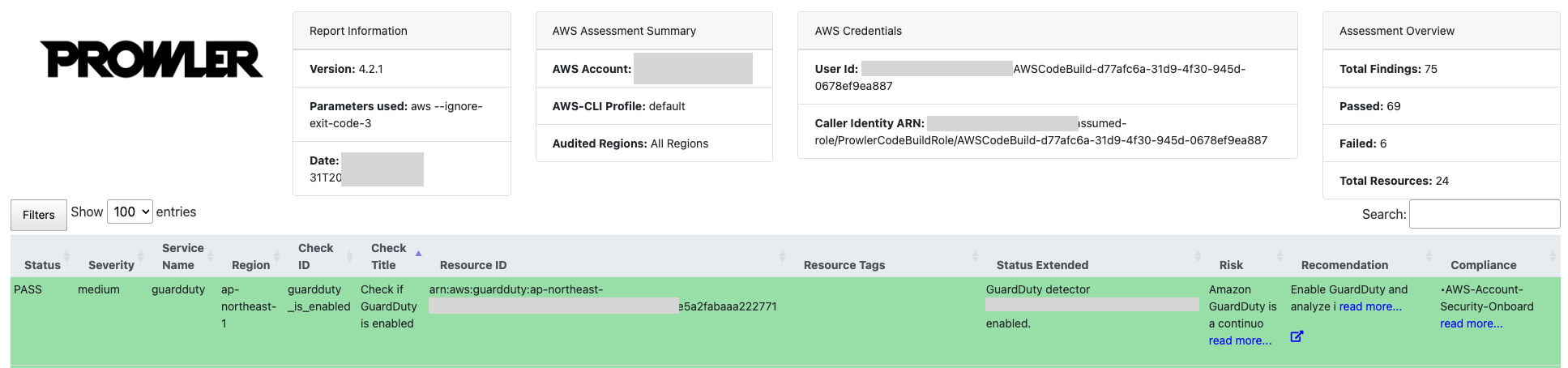
7. ستُفتح نافذة جديدة تحتوي على تقريرك. يمكنك استخدام عوامل التصفية لتحديد النتائج وترتيب أولوياتها.
### لوحة معلومات SATv2 (موصى بها)
إذا قمت بتمكين التقارير، فستكون هناك لوحة معلومات html ثابتة في مجلد التقارير.
1. اختر كائن **satv2-dashboard.html**، ثم اختر **Open**.
2. اختر ملف csv الموحّد، ثم اختر **Actions**، ثم **Share with a presigned URL**.
>ملاحظة: لا تشارك رابط URL الموقّع مسبقًا مع أي شخص. يستخدم رابط URL الموقّع مسبقًا بيانات اعتماد أمان لمنح إذن محدود زمنيًا لتنزيل الكائنات. يمكن إدخال رابط URL في متصفح أو استخدامه بواسطة برنامج لتنزيل الكائن. بيانات الاعتماد التي يستخدمها رابط URL الموقّع مسبقًا هي بيانات اعتماد مستخدم AWS الذي أنشأ رابط URL. لمزيد من المعلومات، راجع مشاركة الكائنات باستخدام روابط URL الموقّعة مسبقًا.
3. بالنسبة إلى **number of minutes**، أدخل **1**.
4. الصق رابط URL في صفحة satv2-dashboard.html.
5. راجع مثالًا لمخرجات لوحة المعلومات في [img/satv2-dashboard.png](https://github.com/awslabs/aws-security-assessment-solution/blob/main/img/satv2-dashboard.png)
### لوحة معلومات Prowler
تحتوي Prowler على لوحة معلومات مدمجة لمراجعة النتائج. لاستخدام لوحة معلومات Prowler، يجب تثبيت Prowler محليًا ويجب تنزيل نتائج Prowler محليًا.
يجب أن يكون لديك واجهة سطر أوامر AWS (CLI) وبيانات اعتماد صالحة. لمزيد من المعلومات، راجع [دليل مستخدم واجهة سطر أوامر AWS](https://docs.aws.amazon.com/cli/latest/userguide/cli-chap-welcome.html).
---
[Read more](https://github.com/awslabs/aws-security-assessment-solution)
