Skip to content
KitploitKITPLOIT
أدواتالمدونة
إرسال
أدواتالمدونة
إرسال

أدوات الاختراق واختبار الاختراق والأمن السيبراني لترسانتك الأمنية!

Kitploit هو دليل لأدوات الاختراق والأمن السيبراني واختبار الاختراق. اكتشف آخر تحديثات المشاريع للعثور على الثغرات وتحليل الأنظمة وأتمتة الاختبارات وتعزيز أمنك.

··الخلاصات·اتصال·الخصوصية·© 2026 Kitploit

دليل الأدوات

الفئات

عرض جميع الفئات
Loading categories
أدوات/GitHubGitHub/ajuremesh/pdfpasswordunlocker
كسر كلمات المرورهجمات كلمات المرورالتشفيرالتعلم والتعليم
GitHubajuremesh/pdfpasswordunlocker

PDFPasswordUnlocker

يقدم هذا المشروع حلًا مباشرًا لاستعادة كلمات مرور PDF المنسية باستخدام Google Colab. بخمس خطوات بسيطة فقط، يتعامل بكفاءة مع كلمات المرور مهما كانت درجة تعقيدها. قل وداعًا لعوائق الوصول إلى ملفات PDF ومرحبًا بالاستعادة السلسة لكلمات المرور.


عرض المستودع

الأكثر شعبية

عرض الكل →

اكتشف الأدوات الأكثر استخدامًا من قبل مجتمعنا.

استكشف جميع الأدوات

تصفح مجموعتنا من الأدوات

عرض جميع الأدوات →
مشاركة
1828منذ 2 سنواتلم تتم المراجعة بعد

PDF Password Retriever باستخدام Google Colab image

افتح PDF بسهولة

Buy Me a Coffee

هل نسيت يومًا كلمة مرور مستند PDF مهم؟ لا تقلق! مع مسترجع كلمة مرور PDF، أصبح استرجاع كلمات مرور PDF المنسية أمرًا سهلاً. يستخدم هذا المشروع قوة Google Colab لتوفير حل سلس وفعال في أربع خطوات بسيطة فقط.

الميزات الرئيسية:

  • استرجاع بدون عناء: تخلص من عناء محاولة تذكر كلمات المرور المعقدة. يبسط حلنا العملية، مما يجعل استرجاع كلمة المرور تجربة سريعة وخالية من الألم.

  • التكامل مع Google Colab: استفد من القوة الحاسوبية للبنية التحتية السحابية لـ Google Colab للتعامل مع استرجاع كلمة المرور بسهولة.

  • التوافق الشامل: بغض النظر عن تعقيد كلمة مرور PDF الخاصة بك، فإن حلنا مجهز للتعامل معها. من العبارات البسيطة إلى التوليفات المعقدة، نحن نوفر لك كل شيء.

  • واجهة سهلة الاستخدام: مع خمس خطوات فقط، يمكن للمستخدمين استعادة الوصول إلى ملفات PDF الخاصة بهم بسرعة دون الحاجة إلى أي خبرة فنية.

  • مفتوح المصدر: مبني على مبادئ الشفافية والتعاون، هذا المشروع مفتوح المصدر، ويرحب بمساهمات المجتمع لتعزيز وظائفه.

فتح في Google Colab: 68747470733a2f2f636f6c61622e72657365617263682e676f6f676c652e636f6d2f6173736574732f636f6c61622d62616467652e737667

خطوات استرجاع كلمة مرور PDF:

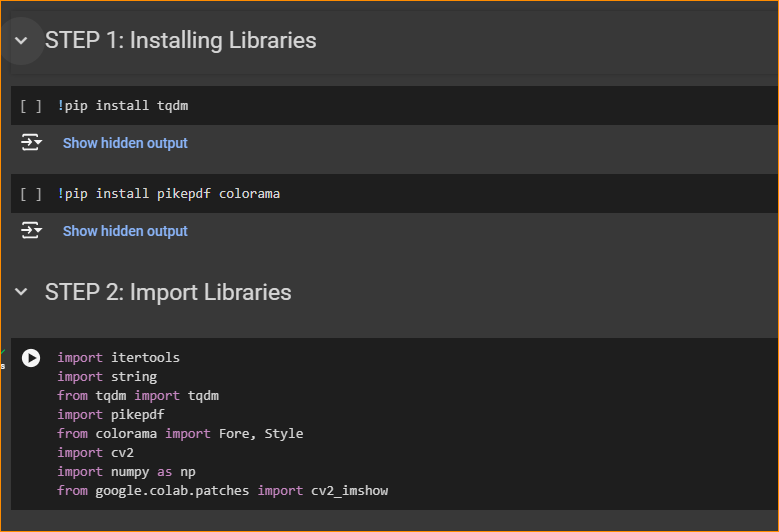
  1. تثبيت واستيراد المكتبات المطلوبة:

    • لتثبيت المكتبات اللازمة، انقر على زر التشغيل ثم انقر على زر "RESTART SESSION" عند ظهور مربع حوار RESTART Sesson. سيؤدي هذا الإجراء إلى إعادة تشغيل Colab بالمكتبات المطلوبة.
    • image
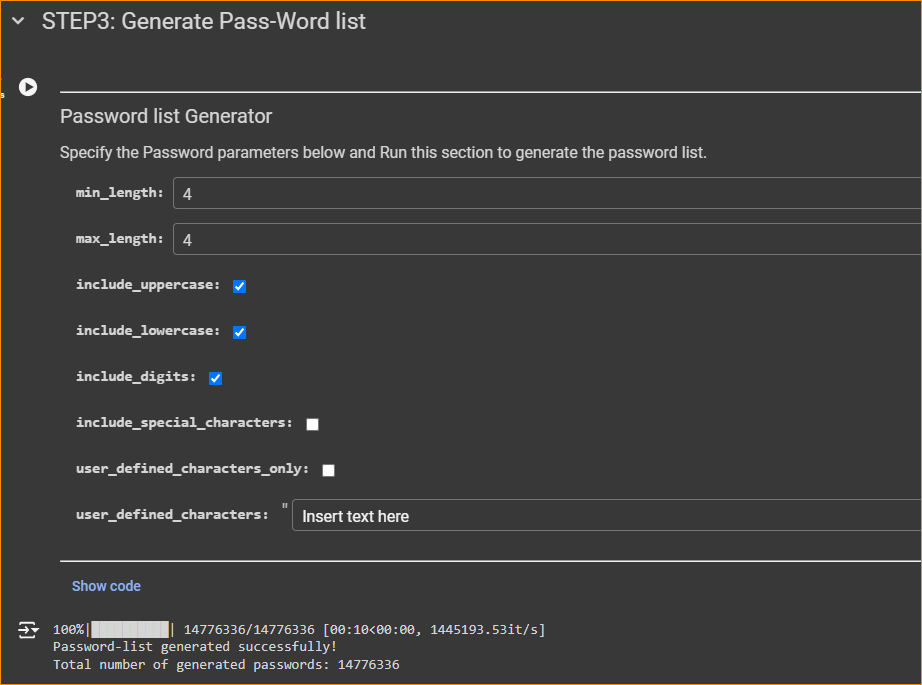
  2. إنشاء قائمة كلمات مرور:

    • حدد الحد الأدنى والحد الأقصى لطول كلمة المرور.
    • اختر من خيارات أحرف كلمة المرور: أحرف كبيرة (UPPERCASE)، أحرف صغيرة (lowercase)، أرقام ورموز.
    • اختياريًا، حدد أحرفًا معينة لتوليد كلمة المرور.
    • على سبيل المثال، إذا كانت كلمة المرور تحتوي على التوليفة "ABcd123"، أدخل هذه التوليفة لتوليد قائمة كلمات المرور.
    • image
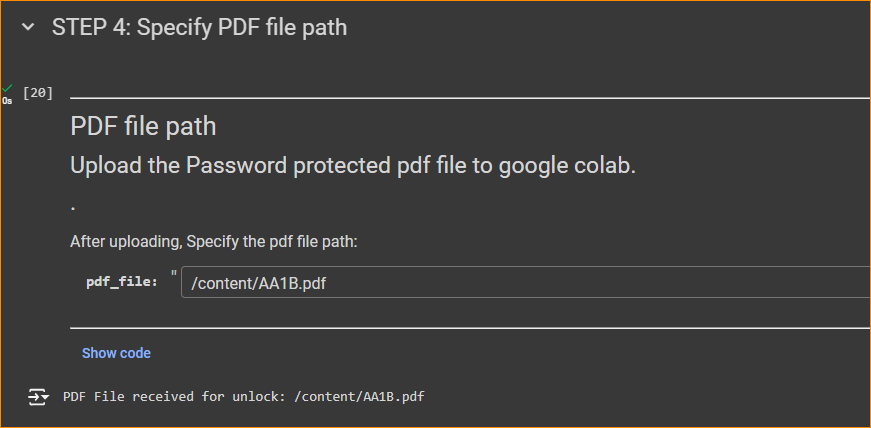
  3. رفع ملف PDF إلى Colab:

    • انتقل إلى قسم الملفات وارفع ملف PDF.
    • بعد الرفع، انقر بزر الماوس الأيمن على الملف واختر "Copy path" لنسخ مسار الملف.
    • الصق مسار الملف المنسوخ في منطقة pdf_file المخصصة.
    • image
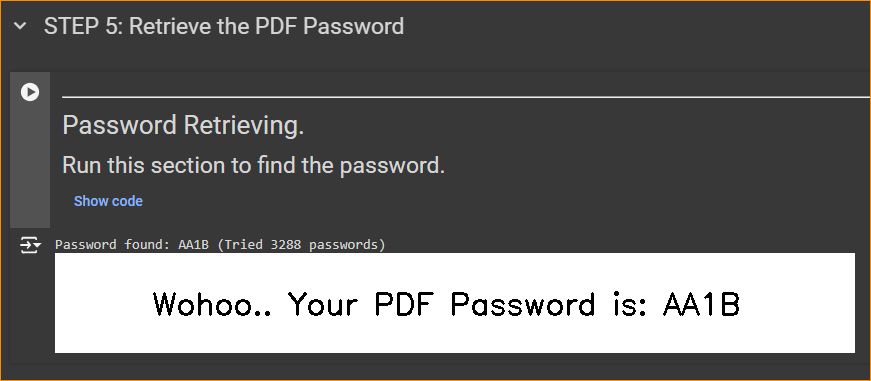
  4. تشغيل قسم البحث عن كلمة مرور PDF:

    • قم بتنفيذ قسم البحث عن كلمة مرور PDF لاسترجاع كلمة المرور.
    • image

ملاحظة: تتضمن هذه العملية محاولة فتح PDF باستخدام توليفات مختلفة من كلمات المرور من قائمة الكلمات المولدة. يرجى العلم أن كلمات المرور المعقدة قد تتطلب وقتًا أطول للاسترجاع.

Buy Me a Coffee

تنزيل الأداة