 accentusoft/linkscope_client
مستودع لبرنامج عميل LinkScope.

احصل على برنامج التثبيت الخاص بـ LinkScope Client من هنا:
https://accentusoft.com/downloads/
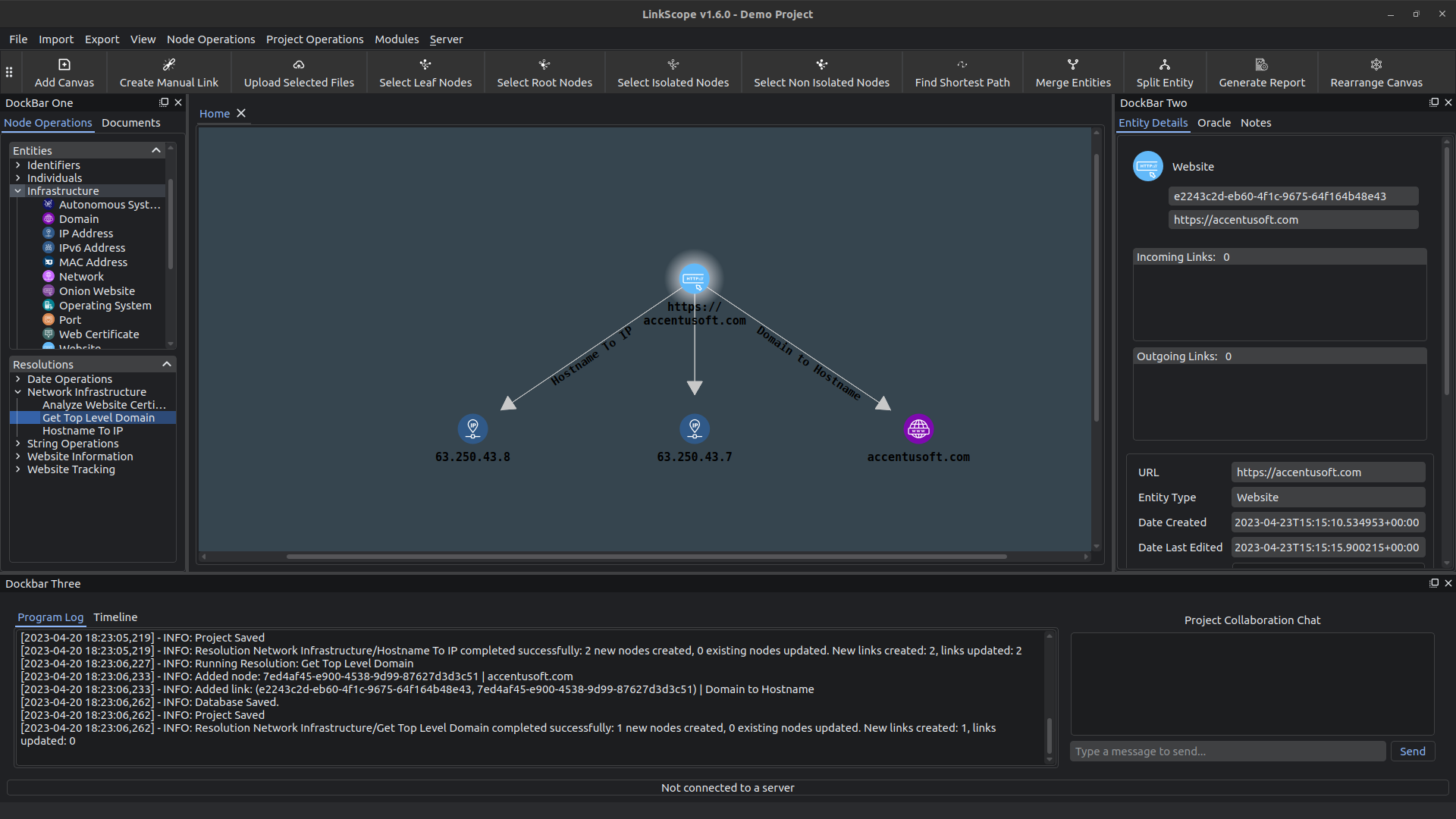
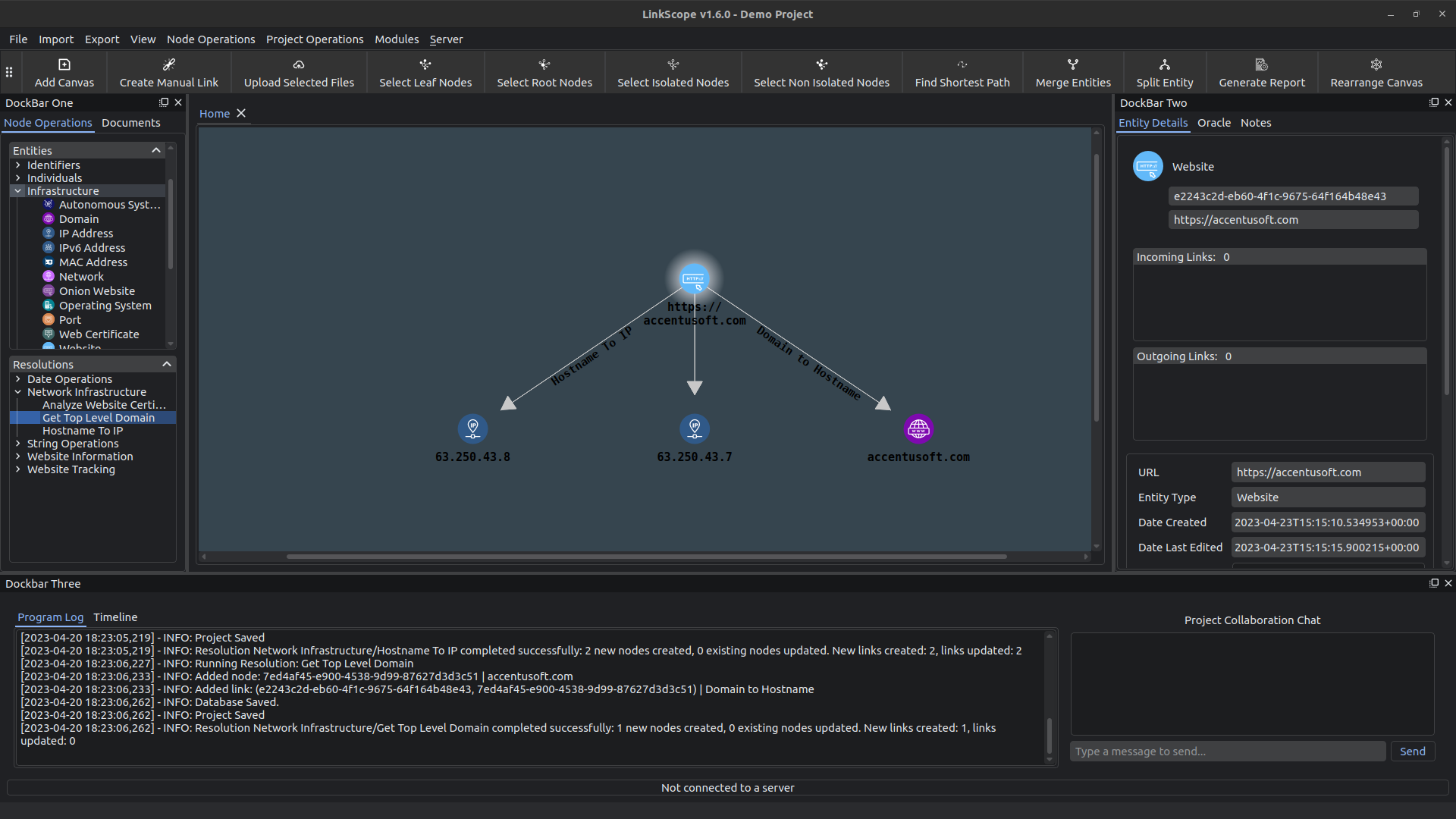
هذا هو المستودع الخاص ببرنامج LinkScope Client للتحقيقات عبر الإنترنت. يتيح لك LinkScope إجراء تحقيقات عبر الإنترنت من خلال تمثيل المعلومات كقطع بيانات منفصلة تُسمى الكيانات (Entities).
يمكن بعد ذلك استكشاف هذه الكيانات عبر القرارات (Resolutions)، التي تأخذ سمات الكيانات كمدخلات، وتحلّها إلى قطع معلومات مختلفة ولكنها مترابطة.
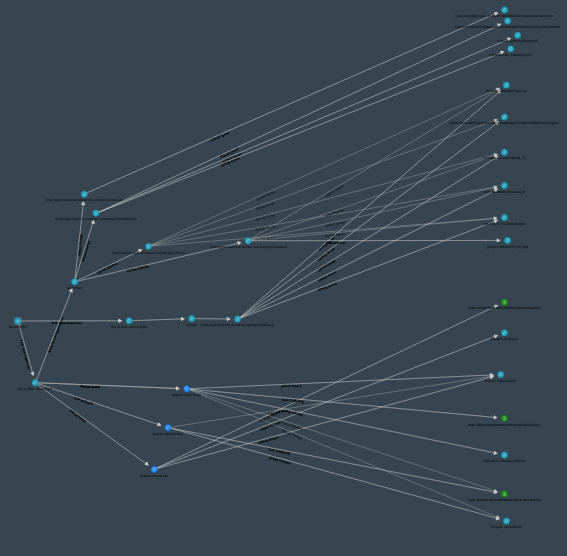
وبهذه الطريقة، يمكن للمرء إنشاء رسم بياني معرفي (أو فن تجريدي) لأي مجال معين، مما يساعد المحققين على اكتشاف الإجابات والرؤى بسهولة، والتي قد يكون من الصعب استخراجها بطريقة أخرى.
من أبرز مزايا LinkScope ما يلي:
حاليًا، يتم دعم Linux (Ubuntu 22.04، ولكن معظم اشتقاقات Debian يجب أن تعمل) وWindows 11.
لاحظ أن تخطيط الرسم البياني SFDP لا يعمل على Windows، نظرًا لعدم توفر مكتبة رسوم بيانية أساسية على هذه المنصة.
منذ الإصدار 1.0.0، يتم توفير برامج تثبيت لمنصتي Windows 11 وLinux (Ubuntu).
قم بتنزيل أحدث برنامج تثبيت لمنصتك من صفحة Releases، ثم شغّله لتثبيت البرنامج: https://github.com/AccentuSoft/LinkScope_Client/releases/tag/v1.6.5
ملاحظة: على نظام Ubuntu، قد تحتاج إلى تحديد برنامج التثبيت الذي تم تنزيله كملف قابل للتنفيذ قبل أن تتمكن من تشغيله. للقيام بذلك، انقر بزر الماوس الأيمن على برنامج التثبيت، ومن القائمة المنسدلة، اختر 'properties'. في نافذة الحوار التي تظهر، انتقل إلى علامة التبويب 'Permissions'، وتأكد من تحديد خيار 'Allow executing file as program'. يجب أن تكون قادرًا في هذه المرحلة على تشغيل برنامج التثبيت بالنقر المزدوج عليه. إذا لم يبدأ تشغيل برنامج التثبيت بالنقر المزدوج، يمكنك أيضًا تشغيله من خلال الطرفية (Terminal).
يمكن أيضًا استنساخ المستودع وتشغيل البرنامج كما هو.
يلزم تثبيت بعض التبعيات حتى يعمل البرنامج بشكل صحيح. بعد تنزيل الإصدار المطابق لمنصتك من علامة التبويب Releases، يرجى تنفيذ الخطوات التالية لتثبيت التبعيات المطلوبة:
sudo apt update && sudo apt install libopengl0 graphviz libmagic1 -ypip install -r requirements.txt --upgradeplaywright installpip install -r requirements.txt --upgradeloader.py في مجلد وحدة magic في تثبيت Python الخاص بك
أو البيئة الافتراضية.python PatchMagicWin.pyplaywright installيأتي البرنامج معبأً في أرشيف 7zip. قم بفك ضغط الأرشيف، وانقر نقرًا مزدوجًا على الملف القابل للتنفيذ لبدء تشغيل البرنامج. على Windows، يجب أن يكون اسم الملف القابل للتنفيذ 'LinkScope.exe'. وعلى Linux، يجب أن يكون اسمه 'LinkScope'.
تحتوي صفحة Wiki على دليل لاستخدام الأداة، متاح هنا: https://github.com/AccentuSoft/LinkScope_Client/wiki
لدينا مقالة تمهيدية في المدونة تشرح أساسيات استخدام الأداة، متاحة هنا: https://accentusoft.com/tutorials/first-steps-with-linkscope-client/
لدينا أيضًا بعض مقاطع الفيديو التي توضح كيفية استخدام البرنامج على قناة YouTube الخاصة بنا: https://www.youtube.com/channel/UC8h9Vde1OdezdC2cJ1nEUcw
تم بناء LinkScope من الألف إلى الياء ليكون معياريًا! في wiki هذا المستودع، توجد تعليمات حول كيفية إنشاء وحداتك الخاصة، والتي يمكن أن تحتوي على كيانات وقرارات مخصصة. توجد أيضًا وحدة نموذجية في دليل Modules يمكن أن تكون بمثابة قالب، وتحتوي على وصف مفصّل لمعظم الأمور التي يجب أن يأخذها منشئ الوحدة في الاعتبار.
تحذيرات وأفضل الممارسات لاستخدام البرنامج:
القرارات هي في الأساس كود Python يستوعب المعلومات من مصادر بيانات متنوعة. تأكد من أن الأشخاص الذين يزودونك بالكود لتشغيله جديرون بالثقة، وأنك تفحص جميع الوحدات التي تستخدمها قبل تثبيتها.
قد تشكل بعض الموارد التي قد يصل إليها المحقق من خلال البرنامج خطرًا على المحقق و/أو الأصول المستخدمة أثناء التحقيق. تتضمن بعض الأمثلة، على سبيل المثال لا الحصر: المواقع التي تستضيف تعليمات برمجية خبيثة، وسيول البرامج الضارة، أو المنتديات التي تحتوي على مواد غير قانونية. إن التعامل مع مخاطر التحقيق في الأهداف والمواد التي قد تكون ضارة للمحقق و/أو المعدات المستخدمة أثناء التحقيق يقع بالكامل على عاتق المحقق.
نوصي باستخدام الأجهزة الافتراضية (VMs) أثناء التحقيقات التي قد تتطلب التفاعل مع موارد غير آمنة من أجل تقليل تأثير سوء التعامل مع الموارد الخطرة.
إذا كنت مهتمًا بمزيد من المعلومات حول استخدام البرنامج والبرامج التعليمية ودراسات الحالة، فاطلع على مدونتنا على https://accentusoft.com/blog/.
إذا كنت ترغب في المساهمة بمقال حول استخدامك للبرنامج، يرجى إرسال بريد إلكتروني إلى [email protected].