 aashish-thapa/wlctl
🛜 واجهة مستخدم نصية لإدارة الشبكات اللاسلكية/السلكية/الشبكات الخاصة الافتراضية على لينكس باستخدام مدير الشبكة

واجهة مستخدم نصية لشبكات WiFi لإدارة NetworkManager.




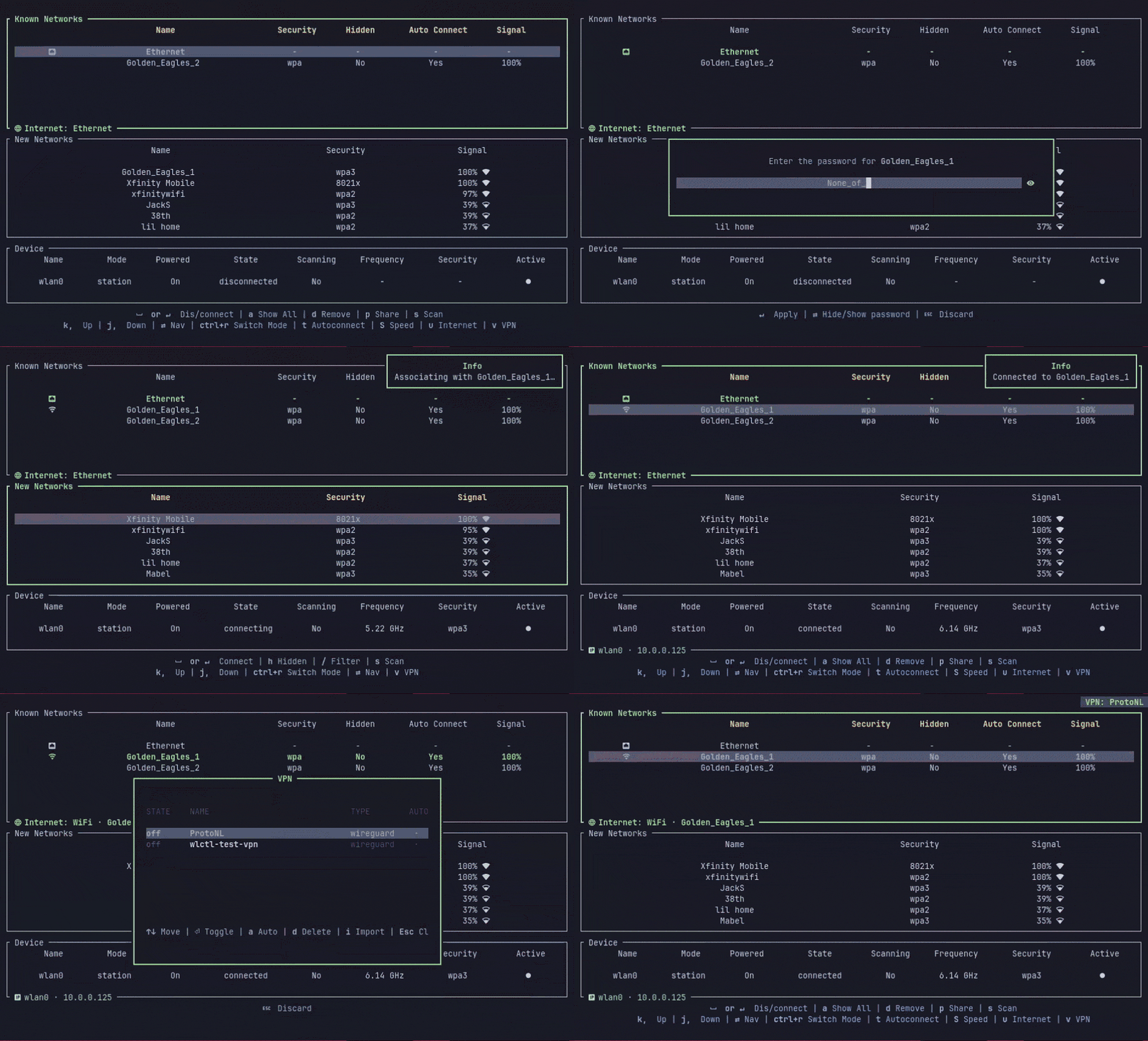
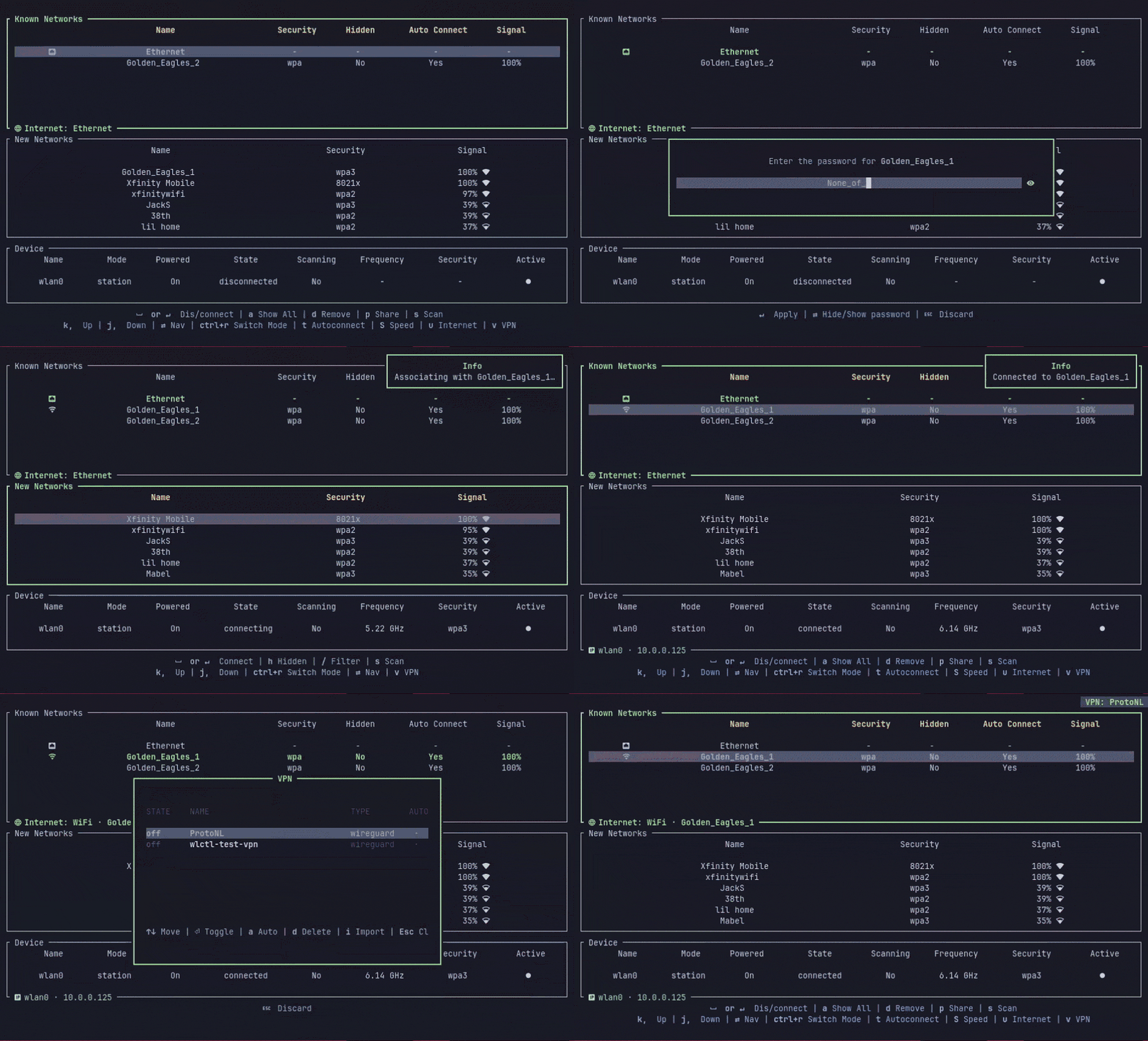
impala هي واجهة TUI رائعة للواي فاي لكنها تتحدث مع iwd. إذا كان توزيعك يستخدم بالفعل NetworkManager (معظمها يفعل — GNOME, KDE, Ubuntu, Fedora, Pop, …)، فلا يمكنك إسقاط impala دون خلع المكدس. يحتفظ wlctl بتجربة مستخدم impala ويوجهها إلى NetworkManager، لذلك تعمل بجانب ما يفعله سطح المكتب الخاص بك بالفعل.
wlctl doctor — يتفقد rfkill، السائق، الارتباط، IP، DHCP، البوابة، DNS، الإنترنت# crates.io
cargo install wlctl
# Arch (AUR)
yay -S wlctl-bin
# Nix (تشغيل دون تثبيت)
nix run github:aashish-thapa/wlctl
# من المصدر
git clone https://github.com/aashish-thapa/wlctl && cd wlctl
cargo build --release
على NixOS، أضف flake كمدخل واستخدم wlctl.packages.${system}.default، أو ضعه داخل قشرة بأمر nix shell github:aashish-thapa/wlctl.
يحتاج NetworkManager قيد التشغيل. Nerd Fonts اختياري، للأيقونات.
wlctl لتشغيل واجهة TUI. wlctl doctor عندما يكون هناك خطأ وتريد معرفة أي طبقة.
| الإجراء | المفتاح |
|---|---|
| تبديل اللوحة | Tab / Shift+Tab |
| تحريك | j k / الأسهم |
| تبديل وضع المحول (Station ↔ AP) | Ctrl+R |
| اتصالات VPN | v |
| خروج | q / Ctrl+C |
| إغلاق النافذة المنبثقة | Esc |
| الإجراء | المفتاح |
|---|---|
| اتصال / فصل | Space أو Enter |
| تبديل الاتصال التلقائي | t |
| نسيان الشبكة | d |
| جعل هذا المسار الإنترنتي | u |
| إظهار الكل | a |
| مشاركة QR | p |
اختبار السرعة (يحتاج speedtest-cli) | Shift+S |
عندما يكون كل من WiFi و Ethernet قيد التشغيل، يكون الرابط الذي يوجّه NetworkManager حركة الإنترنت فعلاً باللون الأخضر، ويوضح تذييل المربع ذلك ( الإنترنت: WiFi · <ssid>). اضغط u على صف Ethernet أو WiFi المتصل لتبديل المسار الافتراضي إليه (يبقى الرابط الآخر قيد التشغيل).
يظهر تذييل مربع الجهاز عنوان LAN للمحول النشط (مثال: wlan0 · 192.168.1.20) حتى تتمكن من الدخول عبر SSH دون تشغيل ip addr.
| الإجراء | المفتاح |
|---|---|
| اتصال / فصل | Space أو Enter |
| اتصال بشبكة مخفية | h |
| تصفية بالاسم | / |
| إظهار الكل | a |
اضغط / لتصفية قائمة المسح حسب SSID أثناء الكتابة؛ Enter يحتفظ بالفلتر، Esc يمسحه.
v)| الإجراء | المفتاح |
|---|---|
| تشغيل / إيقاف | Space أو Enter |
| تبديل الاتصال التلقائي | a |
حذف الملف الشخصي (تأكيد بـ y/n) | d |
| استيراد إعدادات WireGuard | i |
| إغلاق | Esc |
يظهر IP النفق المحدد ووقت التشغيل أسفل القائمة أثناء تشغيله.
استيراد إعدادات WireGuard: اضغط i، ثم إما ألصق الإعدادات كاملة (معظم المزودين — Proton, Mullvad — يعطونك النص مباشرة) أو اكتب مسار ملف .conf، واضغط Enter. يقوم wlctl بتحليلها وإنشاء ملف تعريف NetworkManager — لا حاجة لـ nmcli. يتم تسمية الإعدادات الملصقة بعد اسم خادم النقطة الطرفية؛ استيراد الملفات بعد اسم الملف. يتم توسيع ~ في المسارات. يُضاف الملف التعريفي دون اتصال تلقائي؛ قم بتشغيله بـ Enter. ملفات OpenVPN .ovpn غير مدعومة هنا — استوردها باستخدام nmcli connection import type openvpn file <path> (يحتاج إضافة NetworkManager-openvpn).
| الإجراء | المفتاح |
|---|---|
| معلومات المحول | i |
| تبديل الطاقة | o |
| Doctor | ? |
| الإجراء | المفتاح |
|---|---|
| مسح | s |
| الإجراء | المفتاح |
|---|---|
| بدء نقطة الوصول | n |
| إيقاف نقطة الوصول | x |
~/.config/wlctl/config.toml. جميع المفاتيح قابلة لإعادة التعيين.
switch = "r"
mode = "station"
esc_quit = false
vpn = "v"

[device]
infos = "i"
toggle_power = "o"
doctor = "?"

[station]
toggle_scanning = "s"

[station.known_network]
toggle_autoconnect = "t"
remove = "d"
show_all = "a"
share = "p"
speed_test = "S"
prefer = "u"

[station.new_network]
show_all = "a"
connect_hidden = "h"
filter = "/"

[access_point]
start = "n"
stop = "x"
| impala | wlctl | |
|---|---|---|
| النهاية الخلفية | iwd | NetworkManager |
| يعمل بجانب مكدس الشبكة الافتراضي لسطح المكتب | لا | نعم |
| محدد محولات متعددة | — | نعم |
| تبديل اتصال VPN | — | نعم |
أمر فرعي doctor | — | نعم |
مشتق من pythops/impala. واجهة المستخدم والهيكلة لهم.
GPLv3
