 0x09al/raven
raven هي أداة لجمع المعلومات من Linkedin يمكن استخدامها من قبل مختبري الاختراق لجمع معلومات عن موظفي مؤسسة باستخدام Linkedin.

رافن هي أداة لجمع المعلومات من لينكد إن يمكن استخدامها من قبل مختبرين الاختراق لجمع معلومات عن موظفي مؤسسة باستخدام لينكد إن.
Please do not use this program to do stupid things.

The author does not keep any responsibility of any damage done by this program.

USE IT AT YOUR OWN RISK.
يمكنك استخدام الثنائي المترجم مسبقًا، ولكن يمكنك أيضًا الترجمة من المصدر.
تحتاج إلى تثبيت chromedriver حتى إذا كنت تستخدم ثنائيًا مترجمًا مسبقًا أو تترجم من المصدر.
قم بتعديل بيانات الاعتماد في ملف config.conf
[creds]
username=USERNAME
password=PASSWORD
[extra]
searchengine=google
export GOPATH=/YOUR/GOPATH/HERE
cd $GOPATH/src/
git clone https://github.com/0x09AL/raven
go get github.com/chzyer/readline
go get github.com/gorilla/mux
go get github.com/mattn/go-sqlite3
go get github.com/olekukonko/tablewriter
go get gopkg.in/gcfg.v1
go get github.com/sclevine/agouti
go build raven
wget https://chromedriver.storage.googleapis.com/2.41/chromedriver_linux64.zip
unzip chromedriver_linux64.zip
sudo mv -f chromedriver /usr/bin/chromedriver
sudo chown root:root /usr/bin/chromedriver
sudo chmod 0755 /usr/bin/chromedriver
https://github.com/0x09AL/raven/releases
الفكرة الرئيسية هي أنه عند إعطاء اسم شركة، يقوم بالبحث عن جميع التطابقات الممكنة لموظفي لينكد إن في جوجل ثم يستخرج بياناتهم. بناءً على ذلك، يمكنه بناء عناوين بريد إلكتروني بتنسيقات مختلفة، وتصديرها، وكذلك التحقق منها في haveibeenpwned.com.
الإصدار السابق من رافن كان يسمح لك باستخراج البيانات فقط بعد انتهاء المسح وبتنسيق محدد فقط. في حال أردت استخراج نفس المعلومات ولكن بتنسيق بريد إلكتروني مختلف، كنت تحتاج إلى إعادة تشغيل المسح، وهو ما لم يكن عمليًا جدًا.
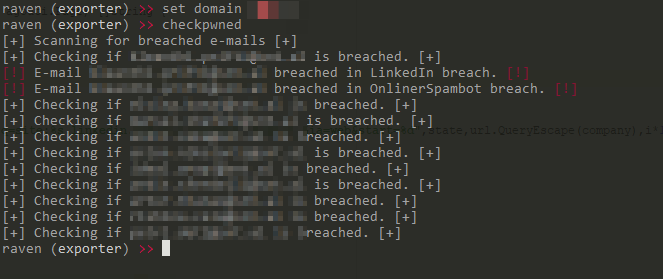
في هذا الإصدار، من الممكن أنه عند إجراء مسح، يمكنك تصدير البيانات عدة مرات كما تريد، بتنسيقات مختلفة، والتحقق منها في haveibeenpwned.com باستخدام أمر واحد فقط.
المسح هو عملية استخراج المعلومات العامة من جوجل ولينكد إن وتخزينها في قاعدة البيانات.
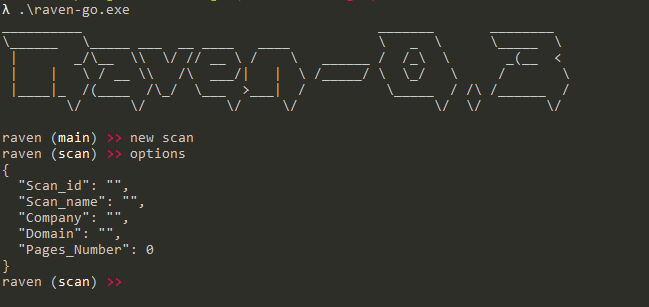
لإنشاء مسح، يمكنك تشغيل الأمر new scan، وهذا سينقلك إلى مثيل المسح. هناك بعض الخصائص التي يجب تكوينها قبل تشغيل المسح كما هو موضح أدناه.
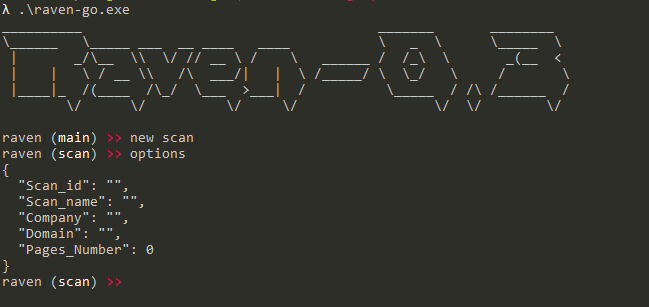
Scan_id - لا يمكن تغييره، هو معرف المسح الذي يُستخدم كمفتاح رئيسي في قاعدة البيانات.Scan_name - اسم المسح، يُستخدم لاحقًا عندما تريد تصدير البيانات.Company - اسم الشركة التي تريد استخراج موظفيها.Domain - هذا هو النطاق الفرعي لموقع لينكد إن الرئيسي. إذا كنت تريد استهداف دولة معينة، يمكنك تحديد النطاق الفرعي. على سبيل المثال، ألبانيا لديها النطاق الفرعي al. في حال كنت لا تعرف النطاق الفرعي، استخدم www.Pages_number - عدد صفحات جوجل لاستخراج المعلومات منها.تشغيل الأمر options يمكنك رؤية الخصائص والقيم المخصصة.
فيما يلي مثال على مسح:
بعد تعيين الخصائص، يمكنك استخدام start لبدء المسح.
سيقوم المسح بإدراج البيانات في قاعدة البيانات لتتمكن من استخدامها لاحقًا.
بعد الانتهاء من المسح، يمكنك استخدام البيانات عن طريق تشغيل use (scan_name).
لاستخدام هذا الأمر، يجب أن تكون في مثيل main. على سبيل المثال، إذا انتهيت من مسح، عليك كتابة back للعودة إلى المثيل الرئيسي.
سينقلك هذا إلى مثيل التصدير. يتيح لك مثيل التصدير تصدير البيانات بتنسيقات مختلفة والتحقق منها في haveibeenpwned.com .
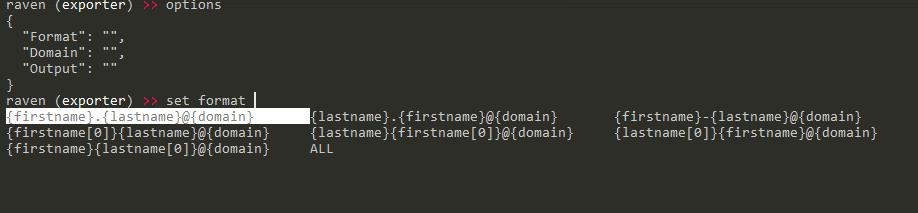
مثيل التصدير له 3 خصائص.
Format - تنسيق رسائل البريد الإلكتروني.Domain - النطاق الذي سيتم إلحاقه بأسماء المستخدمين.Output - اسم الملف لكتابة المخرجات.فيما يلي التنسيقات المتاحة. يمكنك أيضًا استخدام ALL في حال أردت إنشاء جميع التنسيقات المتاحة، ثم استخدام أداة مخصصة للتحقق من عناوين البريد الإلكتروني.
بعد تحديد تنسيق ونطاق، يمكنك تصديرها باستخدام الأمر export أو التحقق مما إذا تم اختراقها باستخدام الأمر checkpwned كما هو موضح أدناه.