
 01rabbit/pakuri
إطار عمل شبه آلي لاختبار الاختراق مع واجهة مستخدم نصية (TUI)، يدمج Nmap وOpenVAS وMetasploit وFaraday لتبسيط عمليات جمع المعلومات ومسح الثغرات واستغلالها.






PAKURI هي أداة اختبار اختراق بواجهة مستخدم طرفية (TUI) يمكن تشغيلها بلوحة المفاتيح فقط.
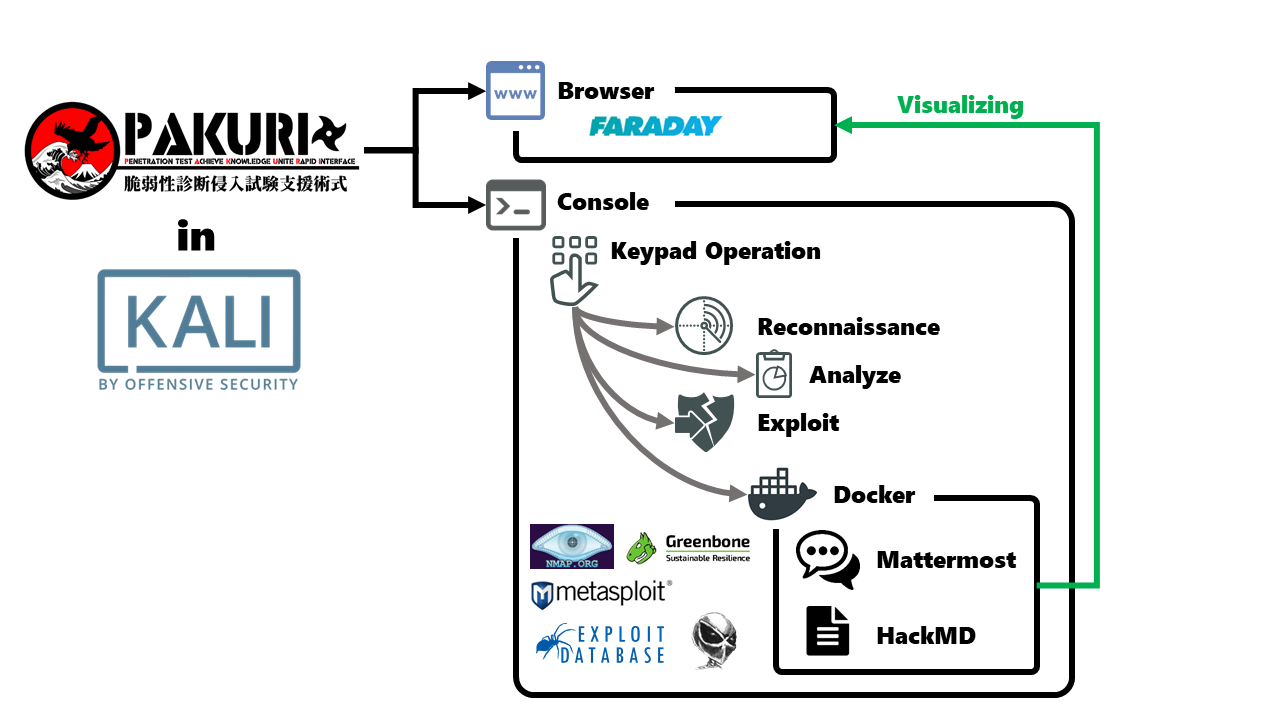
لقد استشرت العديد من أدوات اختبار الاختراق. ثم أخذت النقاط الجيدة من هذه الأدوات ودمجتها في أدواتي الخاصة. في اللغة العامية اليابانية، يُطلق على التقليد أيضًا اسم "paku-ru".
ぱくる (تصريف غودان، هيراغانا وكاتاكانا パクる، روماجي pakuru)
- الأكل بفم مفتوح على نطاق واسع
- السرقة عندما لا ينظر أحد، الخطف، الاختلاس
- نسخ فكرة أو تصميم شخص آخر
- القبض على شخص، أن يُمسك به من قبل الشرطة
PAKURI هو إطار عمل شبه آلي وسهل الاستخدام لأدوات اختبار الاختراق. باستخدام لوحة المفاتيح فقط، يمكنك استخدام أداة اختبار الاختراق مثل لعبة.
إنها أيضًا أداة تمهيدية رائعة للمبتدئين. تعلم سير عمل اختبار الاختراق باستخدام PAKURI دون الحاجة إلى التعامل مع أوامر وأدوات سطر أوامر مربكة.
من خلال استخدام PAKURI الخاص بنا، ستستفيد مما يلي.
للفريق الأحمر:
(أ) يمكن لفرق الحمراء تنفيذ عمليات مثل جمع المعلومات وفحص الثغرات بسهولة.
(ب) يمكن تصور نتائج المسح باستخدام لوحة الأرقام فقط.
للفريق الأزرق:
(ج) يمكن للفريق الأزرق تجربة هجوم وهمي بمجرد تشغيل لوحة الأرقام حتى لو لم يكن لديهم أي مهارة في اختبار الاختراق.
للمبتدئ:
(د) تم إنشاء PAKURI لدعم المراحل المبكرة من اختبار الاختراق. يمكن تحقيق ذلك باستخدام ما هو مضمن في Kali-Tools. يمكن أن يكون مفيدًا لتدريب المختبرين المبتدئين.
| ملاحظة |
|---|
| إذا كنت مهتمًا، فيرجى استخدامها في بيئة تحت سيطرتك وعلى مسؤوليتك الخاصة. وإذا قمت بتنفيذ PAKURI على أنظمة ليست تحت سيطرتك، فقد يعتبر ذلك هجومًا وقد تتعرض للمساءلة القانونية عن أفعالك. |
قم بتحديث apt الخاص بك وقم بتثبيت git:
kali@kali:~$ sudo apt update
kali@kali:~$ sudo apt install git
يستخدم PAKURI Docker. إذا لم يكن مثبتًا لديك، يمكنك تثبيته باتباع الخطوات أدناه.
قم بتثبيت Docker. (تمت ترقية صلاحياتي إلى صلاحيات المسؤول لتقليل حجم العمل). أضف مفتاح GPG من مستودع Docker الرسمي إلى النظام.
root@kali:/home/kali# curl -fsSL https://download.docker.com/linux/debian/gpg | apt-key add -
أضف مستودع Docker إلى مصدر APT. (kali base debian)
root@kali:/home/kali# echo 'deb [arch=amd64] https://download.docker.com/linux/debian buster stable' > /etc/apt/sources.list.d/docker.list
قم بتحديث المستودع وتثبيت docker-ce و docker-compose.
kali@kali:~$ sudo apt update
kali@kali:~$ sudo apt install docker-ce -y
kali@kali:~$ sudo apt install docker-compose -y
قم بتنزيل مثبت PAKURI من مستودع PAKURI على Github:
kali@kali:~$ git clone https://github.com/01rabbit/PAKURI.git
انتقل إلى مجلد PAKURI وقم بتشغيل سكريبت الإعداد:
kali@kali:~$ cd PAKURI
kali@kali:~/PAKURI$ chmod +x setup.sh
kali@kali:~/PAKURI$ ./setup.sh
قم بتثبيت OpenVAS/GVM إذا لم تقم بذلك من قبل:
sudo apt install -y openvas
or
sudo apt install -y gvm
قم بتهيئة Faraday إذا لم تقم بذلك من قبل:
sudo systemctl start postgresql
sudo faraday-manage initdb | tee faraday-setup.log
قم بتضمين بيانات الاعتماد في pakuri.conf:
kali@kali:~/PAKURI$ vim pakuri.conf
...snip...

# OpenVAS
OMPUSER="admin"
OMPASS="admin"
يتم تشغيل خادم Faraday. بعد بدء التشغيل، قم بالوصول من المتصفح وقم بتسجيل مساحة العمل الخاصة بك:
kali@kali:~/PAKURI$ systemctl start faraday.service
kali@kali:~/PAKURI$ firefox localhost:5985
قم بتسجيل مساحة العمل التي سجلتها للتو في pakuri.conf:
kali@kali:~/PAKURI$ vim pakuri.conf
...snip...

# Faraday
WORKSPACE="test_workspace"
kali@kali:~/PAKURI$ ./pakuri.sh
PAKURI ليست مؤتمتة بالكامل وتتطلب تفاعل المستخدم، لضمان سير اختبار الاختراق بشكل صحيح وتجنب أي هجوم أو مشكلة غير مقصودة.
إذا كانت لديك فكرة جديدة حول هذا المشروع، أو مشكلة، أو ملاحظات، أو وجدت أداة قيمة، فلا تتردد في فتح مشكلة أو مراسلتي مباشرة عبر @Mr.Rabbit أو @PAKURI.
شكر خاص لـ @cyberdefense_jp على مساهمته بالعديد من الأفكار الرائعة لهذه الأداة.
يرجى ملاحظة أنه لا توجد لي أي علاقة بـ CDI. أنا فقط أحترمهم من تلقاء نفسي.


 :
:
 :
: